Social media scheduler အများစုက Facebook၊ Instagram၊ YouTube နဲ့ TikTok ကို ထောက်ပံ့ပါတယ်။ ဒါပေမဲ့ Telegram ကတော့ မကြာခဏ ကျန်ခဲ့တတ်ပါတယ် — သင့်ရဲ့ သစ္စာအရှိဆုံး ပရိသတ်က Telegram channel မှာ ရှိနေရင် ဒါဟာ ပြဿနာပါ။ Platform လေးခုကို tool တစ်ခုနဲ့ schedule လုပ်ပြီး တူညီတဲ့ ဗီဒီယိုကို Telegram ထဲ လက်နဲ့ ထပ်တင်နေရတတ်ပါတယ်။
SocialAutoUpload က platform ငါးခုလုံးကို တန်းတူ သဘောထားပါတယ် — ပို့စ်ကို တစ်ခါပဲ ရေး၊ Facebook Page၊ Instagram၊ YouTube၊ TikTok နဲ့ Telegram ထဲက ကြိုက်တာ ရွေး၊ အချိန်သတ်မှတ်လိုက်ရင် platform တစ်ခုချင်းစီ လက်ခံတဲ့ ပုံစံနဲ့ ရောက်သွားပါတယ်။ အခမဲ့ plan ရှိပြီး credit card မလိုပါ။ ဒီဆောင်းပါးမှာ platform တစ်ခုချင်း ဘာတင်လို့ရလဲ၊ free plan မှာ တကယ် ဘာပါလဲ၊ scheduler တစ်ခုကို မရွေးခင် ဘယ်လို စစ်ဆေးရမလဲ ဆိုတာ ရှင်းပြထားပါတယ်။
အခမဲ့ စတင်ပါ — platform ၅ ခုလုံး →ပို့စ်တစ်ခု၊ platform ငါးခု — တစ်ခုချင်း ဘာလက်ခံလဲ
"TikTok ကို support လုပ်တယ်" ဆိုတာ tool တစ်ခုနဲ့ တစ်ခု အဓိပ္ပာယ် မတူပါ။ SocialAutoUpload ကနေ ယနေ့ publish လုပ်ရင် တကယ် ဖြစ်တာက ဒီလိုပါ —
| Platform | တင်လို့ရတာ | သိထားသင့်တာ |
|---|---|---|
| Facebook (Page) | စာ၊ ဓာတ်ပုံ၊ album၊ link၊ ဗီဒီယို၊ Reels | ဒေါင်လိုက် ဗီဒီယိုတိုတွေကို Reel အဖြစ် အလိုအလျောက် တင်ပါတယ်။ |
| Instagram (Business / Creator) | ဓာတ်ပုံ၊ carousel၊ ဗီဒီယို (Reel အဖြစ်)၊ Story ကို Telegram bot ကနေ | Media လိုပါတယ် — စာသက်သက် မရပါ။ Reel က ၁၅ မိနစ် / 300 MB အထိ၊ ပိုကြီးရင် အလိုအလျောက် ညှိပေးပါတယ်။ |
| YouTube | ဗီဒီယို + title၊ description၊ tag၊ category၊ privacy၊ custom thumbnail | ဒေါင်လိုက် ဗီဒီယိုတိုတွေကို Short အဖြစ် တင်ပါတယ်။ |
| TikTok | ဗီဒီယို၊ ဓာတ်ပုံ တစ်ပုံ၊ ဓာတ်ပုံ carousel (၃၅ ပုံအထိ) | TikTok ရဲ့ တရားဝင် API နဲ့ တိုက်ရိုက် publish လုပ်ပြီး content declaration ကို တစ်ချက်နှိပ်ပြီး အတည်ပြုရပါတယ်။ |
| Telegram | စာ၊ ဓာတ်ပုံ၊ ဗီဒီယို၊ ရောစပ် album | သင့်ကိုယ်ပိုင် bot ကနေ channel၊ group ဒါမှမဟုတ် private chat ကို တင်ပါတယ်; ဗီဒီယို အရှည် ကန့်သတ်ချက် မရှိပါ။ |
ရွေးထားတဲ့ platform က ပို့စ်တစ်ခုကို မလက်ခံနိုင်ရင် — ဥပမာ YouTube အတွက် စာသက်သက် ပို့စ် — အဲ့ channel ကို skip လုပ်ပါတယ်။ Publish မလုပ်ခင် composer က ကြိုပြောပြီး skip ဖြစ်တဲ့ channel က credit မကုန်ပါ။ ဖျက်ခြင်း၊ media ကန့်သတ်ချက် အပါအဝင် အပြည့်အစုံကို platform support စာမျက်နှာမှာ ကြည့်နိုင်ပါတယ်။
ဘယ်လို အလုပ်လုပ်လဲ
- Account တွေကို တစ်ခါပဲ ချိတ်ပါ။ Facebook နဲ့ Instagram ကို Meta login နဲ့၊ YouTube ကို Google နဲ့၊ TikTok ကို TikTok login နဲ့၊ Telegram ကို @BotFather မှာ အခမဲ့ ဖန်တီးထားတဲ့ bot ရဲ့ token ကို paste လုပ်ပြီး ချိတ်ပါတယ်။ ဘယ် plan မှာမဆို ချိတ်လို့ရတဲ့ channel အရေအတွက် အကန့်အသတ် မရှိပါ။
- တစ်ခါပဲ ရေးပါ။ ဓာတ်ပုံ ဒါမှမဟုတ် ဗီဒီယို (1 GB အထိ) upload လုပ်ပါ၊ ဒါမှမဟုတ် သင်ပိုင်တဲ့ media ကို link ကနေ import လုပ်ပါ။ Caption တစ်ခုပဲ ရေးပါ — AI နဲ့ draft လုပ်ခိုင်းလည်း ရပါတယ် — YouTube title၊ TikTok privacy လို platform အလိုက် လိုအပ်တာကိုပဲ ပြင်ပါ။
- ချက်ချင်း တင်ပါ ဒါမှမဟုတ် schedule လုပ်ပါ။ အချိန်က သင့် device ရဲ့ timezone နဲ့ဖြစ်လို့ မြန်မာမှာဆို 18:00 က ညနေ ၆ နာရီ (မြန်မာစံတော်ချိန်) ပါ။ Schedule လုပ်ထားတဲ့ ပို့စ်တွေကို calendar မှာ ဆွဲရွှေ့၊ ပြင်၊ စောစော တင်လို့ ရပါတယ်။
- Platform တစ်ခုချင်း ရလဒ်ကို ကြည့်ပါ။ ပို့စ်တိုင်းမှာ channel တစ်ခုချင်းအတွက် ရလဒ်နဲ့ live link ပြပါတယ်။ Platform တစ်ခု fail ဖြစ်ရင် အဲ့တစ်ခုကိုပဲ retry လုပ်ပါ — ကျန်တာတွေ နှစ်ခါ မတင်ဘဲ နှစ်ခါ credit မယူပါ။
Telegram ကို queue ထဲ ထည့်သင့်တဲ့ အကြောင်းရင်း
Telegram app ကိုယ်တိုင်မှာ message ကို schedule လုပ်လို့ရပေမယ့် chat တစ်ခုချင်း၊ Telegram ထဲမှာပဲ ရပါတယ်။ Channel တစ်ခုတည်းအတွက် အဆင်ပြေပေမယ့် တူညီတဲ့ ဗီဒီယိုကို Reel၊ Short၊ TikTok ပါ တင်ရမယ်ဆိုရင် မကူညီနိုင်ပါ။ Cross-platform ပို့စ်ထဲ Telegram ကို ထည့်ရင် credit တစ်ခု ပိုကုန်ရုံပဲ၊ အလုပ် မပိုပါ — ပြီးတော့ algorithm က ရွေးချယ်တဲ့ feed တွေနဲ့မတူဘဲ subscriber တိုင်း notification အဖြစ် ရရှိပါတယ်။
လွတ်သွားတတ်တဲ့ Telegram အပိုအင်္ဂါရပ် နှစ်ခု ရှိပါတယ်။ ပထမ — bot က အပြန်အလှန် အလုပ်လုပ်ပါတယ်; ဖုန်းကနေ သင့် bot ကို ဓာတ်ပုံ ဒါမှမဟုတ် ဗီဒီယို ပို့လိုက်ရုံနဲ့ platform အားလုံးကို တင်နိုင်ပြီး /schedule 18:00 လို command တွေ သုံးနိုင်ပါတယ်။ ဒုတိယ — publish ရလဒ်တွေကို Telegram ထဲ ပြန်ရနိုင်ပါတယ်။ အဆင့်ဆင့် setup ကို Telegram channel ကို အလိုအလျောက် ပို့စ်တင်နည်းမှာ ဖတ်ပါ။
"အခမဲ့" ဆိုတာ တကယ် ဘာပါလဲ
Free plan တွေက တစ်ခုနဲ့ တစ်ခု အများကြီး ကွာပါတယ်။ ဆောင်ပုဒ်အစား တကယ့် ကိန်းဂဏန်းတွေက ဒီလိုပါ —
- တစ်လ publish credit ၁၀။ Credit တစ်ခု = account တစ်ခုကို အောင်မြင်စွာ တင်ခြင်း တစ်ကြိမ်။ Platform ငါးခုလုံး တင်ရင် credit ၅၊ Facebook နဲ့ Telegram ပဲဆိုရင် ၂ ကုန်ပါတယ်။ Fail ဖြစ်တာနဲ့ skip ဖြစ်တာ credit မကုန်ပါ။
- တစ်လ upload 512 MB — file ရောက်တဲ့အချိန် တစ်ကြိမ်ပဲ တွက်ပါတယ်၊ platform တစ်ခုချင်း မတွက်ပါ။
- Channel အကန့်အသတ်မဲ့၊ တစ်ရက် ပို့စ်အရေအတွက်လည်း အကန့်အသတ်မဲ့။
- AI caption၊ hashtag၊ title တွေ အခမဲ့ — သင့်ကိုယ်ပိုင် Google Gemini၊ OpenAI ဒါမှမဟုတ် DeepSeek API key နဲ့ run လို့ credit ဘယ်တော့မှ မကုန်ပါ။ Key မရှိရင် AI ခလုတ်က key ထည့်ဖို့ပဲ မေးပါတယ်။
Free plan နဲ့ စပြီး သင့် channel တွေကို တကယ် run ကြည့်ပါ။ ပိုမကြာခဏ တင်လာရင် flat paid plan တွေက တစ်လ $10 (credit ၁၅၀) ကစပြီး plan တိုင်းမှာ platform အားလုံး ပါလို့ Telegram နဲ့ TikTok က ဘယ်တော့မှ add-on မဟုတ်ပါ။
Scheduler တွေကို ဘယ်လို နှိုင်းယှဉ်မလဲ (ရိုးသားတဲ့ checklist)
Feature list တွေက မကြာခဏ ပြောင်းလို့ တခြား tool တွေရဲ့ plan ကို ကိုးကားမယ့်အစား (ဖတ်တဲ့အချိန်မှာ ဟောင်းနေနိုင်) ဘယ် scheduler ကိုမဆို မေးသင့်တဲ့ မေးခွန်းတွေကို ပေးလိုက်ပါတယ်။ အဖြေကို tool တစ်ခုချင်းရဲ့ လက်ရှိ pricing စာမျက်နှာမှာ စစ်ပါ။
- Telegram ကို support လုပ်လား၊ ဘယ် plan မှာလဲ? Link share သက်သက် မဟုတ်ဘဲ တရားဝင် Bot API ကနေ channel နဲ့ group ကို တင်နိုင်လား ကြည့်ပါ။
- TikTok ကို တိုက်ရိုက် publish လုပ်လား၊ reminder ပဲ ပို့လား? Tool အချို့က notification ပို့ပြီး နောက်ဆုံးအဆင့်ကို သင့်ကို ချန်ထားပါတယ်။
- TikTok နဲ့ Instagram မှာ ဓာတ်ပုံ carousel ရလား?
- ဈေးနှုန်းက channel အလိုက်လား၊ user အလိုက်လား၊ flat လား? User တစ်ယောက်ချင်း ပေးရတာက team နဲ့ agency တွေအတွက် မြန်မြန် များလာပါတယ်။
- Free plan က ဘာကို ကန့်သတ်လဲ? Channel၊ ပို့စ်၊ upload ဒါမှမဟုတ် feature — credit card လိုလား?
- Platform တိုင်းအတွက် ရလဒ်နဲ့ link ကို မြင်ရပြီး fail ဖြစ်တာကိုပဲ retry လုပ်လို့ရလား?
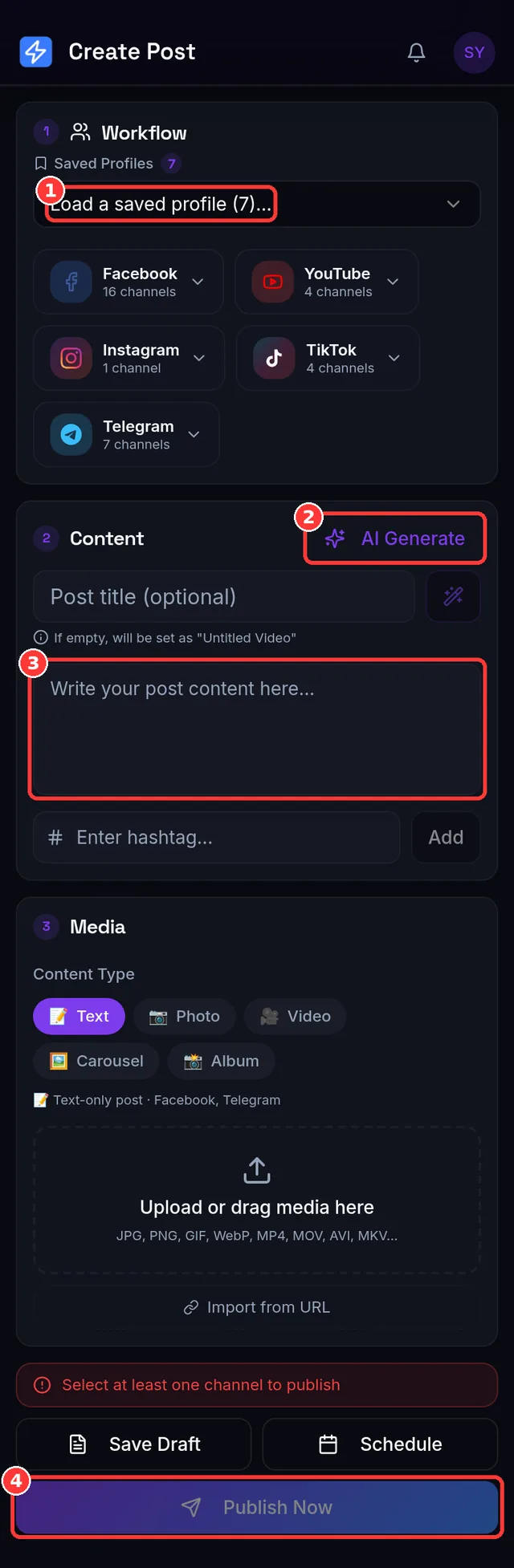
Platform ငါးခုလုံး တစ်ချက်တည်း — Publishing Profile + Publish Now
နေ့စဉ် အမြန်ဆုံး workflow က စက္ကန့် ၁၀ လောက်ပဲ ကြာပါတယ်။ Publishing Profile တစ်ခုကို တစ်ခါပဲ ဖန်တီးပါ — ဥပမာ "ကျွန်တော့် channel အားလုံး" ဆိုပြီး Facebook Page၊ Instagram၊ YouTube၊ TikTok နဲ့ Telegram ကို ထည့်ထားရင် YouTube privacy၊ TikTok options လို platform တစ်ခုချင်းရဲ့ ပုံမှန် setting တွေကိုပါ မှတ်ထားပေးပါတယ်။
- Composer ကို ဖွင့်ပြီး သင့် profile ကို ရွေးပါ — channel ငါးခုလုံး အလိုအလျောက် ရွေးပြီးသား ဖြစ်သွားပါမယ်။
- ဗီဒီယို ဒါမှမဟုတ် ဓာတ်ပုံ နဲ့ caption ထည့်ပါ။
- Publish Now (ဒါမှမဟုတ် Schedule) ကို နှိပ်လိုက်ရုံနဲ့ platform တိုင်းကို သူလက်ခံတဲ့ ပုံစံနဲ့ တင်ပေးပါတယ်။
Publish Now က ချက်ချင်း စတင်ပါတယ် — ဗီဒီယိုရှည်တွေကို နောက်ကွယ်မှာ ဆက်တင်နေစဉ် ရလဒ် screen မှာ platform တစ်ခုပြီးတစ်ခု ပေါ်လာပြီး တစ်ခုချင်းစီ live link ရပါတယ်။ သင့် Telegram bot ကလည်း profile တူတူကို သုံးနိုင်လို့ ဖုန်းကနေ bot ကို ဗီဒီယို ပို့လိုက်ရင်လည်း platform ငါးခုလုံး ရောက်ပါတယ်။ Free plan မှာ profile တစ်ခု ပါပြီး "channel အားလုံး" အတွက် အတိအကျ လုံလောက်ပါတယ်; brand ဒါမှမဟုတ် client ခွဲထားချင်ရင် paid plan တွေမှာ profile ပိုရပါတယ် (profile အလုပ်လုပ်ပုံ)။
မေးလေ့ရှိသော မေးခွန်းများ
တကယ် အခမဲ့လား? ဟုတ်ပါတယ်။ Free plan မှာ တစ်လ publish credit ၁၀ နဲ့ upload 512 MB ပါပြီး channel အကန့်အသတ်မဲ့၊ credit card မလိုပါ။ Paid plan တွေက flat ဈေးပါ — Creator $10၊ Pro $15၊ Agency $35၊ Team $59 (တစ်လ)။
ဗီဒီယို တစ်ခုကို platform ငါးခုလုံး တစ်ပြိုင်နက် တင်လို့ရလား? ရပါတယ် — Publishing Profile ကို ရွေး (ဒါမှမဟုတ် channel ငါးခု ရွေး)၊ တစ်ခါ upload လုပ်ပြီး Publish Now ဒါမှမဟုတ် Schedule နှိပ်ပါ။ Platform တစ်ခုချင်း လက်ခံတဲ့ ပုံစံ (Reel၊ Short၊ TikTok ဗီဒီယို၊ Telegram ဗီဒီယို) နဲ့ ရောက်ပါတယ်။
TikTok တင်ဖို့ TikTok app လိုလား? မလိုပါ။ TikTok ရဲ့ တရားဝင် Content Posting API ကနေ တိုက်ရိုက် တင်ပါတယ်။ မတင်ခင် TikTok content declaration ကို တစ်ချက်နှိပ်ပြီး အတည်ပြုရုံပါ။
ကိုယ်ပိုင် Telegram bot လိုလား? လိုပါတယ်၊ အခမဲ့ပါ — @BotFather မှာ တစ်မိနစ်လောက်နဲ့ ဖန်တီးနိုင်ပါတယ်။ Bot တစ်ခုက chat တစ်ခုကိုပဲ တင်လို့ channel ဒုတိယတစ်ခုအတွက် bot ဒုတိယတစ်ခု လိုပါတယ်။
ဖုန်း app ရှိလား? ရှိပါတယ် — Google Play မှာ Android app ရှိပြီး website ကိုလည်း ဖုန်း browser တိုင်းမှာ သုံးလို့ရပါတယ်။
အခမဲ့ account ဖွင့်ပါ →