သင့် Telegram bot ချိတ်ဆက်ခြင်း
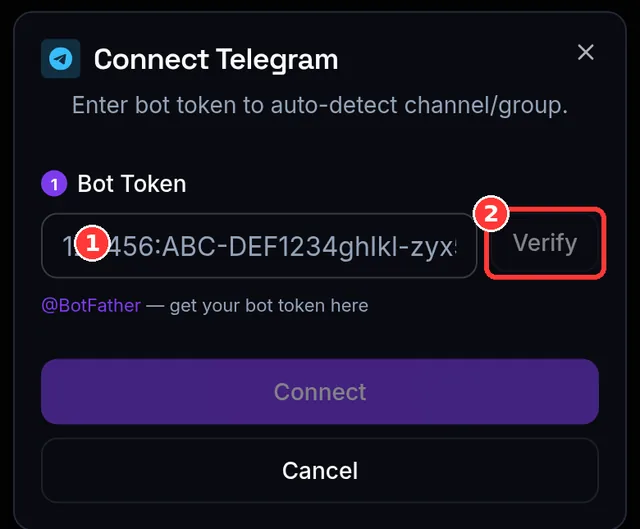
သင် ဖန်တီးရမှာ
Telegram bot ဆိုတာ Telegram ရဲ့ တရားဝင် @BotFather ကနေ တစ်မိနစ်နဲ့ ဖန်တီးလို့ရတဲ့ အခမဲ့ automated account တစ်ခုပါ။ ပြီးရင် chat တစ်ခု — channel, group, ဒါမှမဟုတ် bot နဲ့ ကိုယ့်ရဲ့ private chat — မှာ ထည့်ပြီး၊ အဲဒီ chat က app နားထောင်မယ့် chat ဖြစ်သွားပါတယ်။
အဆင့် ၁ — Bot ဖန်တီး & token ယူ
- Telegram မှာ @BotFather ကိုဖွင့်ပြီး (app ရဲ့ dialog က တိုက်ရိုက် link ချိတ်ပေးထားပါတယ်)
/newbotပို့ပါ။ - Prompt တွေအတိုင်း bot ကို နာမည်ပေးပါ။ BotFather က token တစ်ခု ပြန်ပို့ပါမယ် —
7973278005:AAF…လို ရှည်တဲ့ string ပါ။ လျှို့ဝှက်ထားပါ; ဒါက bot ရဲ့ password ပါ။ - SocialAutoUpload ကို ပြန်လာပြီး Channels → Connect (Telegram) ဖွင့်ကာ token ကို Step 1 မှာ paste လုပ်ပါ။ အလိုအလျောက် verify လုပ်ပါတယ် (ဒါမှမဟုတ် Verify နှိပ်)၊ အောင်မြင်ရင် သင့် bot ရဲ့
@usernameမြင်ရပါမယ်။
အဆင့် ၂ — Bot ကို chat ထဲထည့် & scan
- သင် ပို့စ်တင်ချင်တဲ့ channel/group ထဲမှာ bot ကို Admin အဖြစ် ထည့်ပါ။ (ကိုယ့်ရဲ့ private chat ကနေ တင်ချင်ရင်တော့ bot နဲ့ chat စလိုက်ရုံပါ — admin ထည့်စရာ မလိုပါ။)
- Bot မြင်နိုင်အောင် အဲဒီ chat ထဲ message တစ်ခုခု ပို့ပါ။
- Scan နှိပ်ပါ။ App က bot မြင်နိုင်တဲ့ chat တွေ ပြပါတယ်; လိုချင်တာ tap လုပ်ပါ။
Scan က ဘာမှ မတွေ့ရင် — bot ကို chat ထဲ မထည့်ရသေး၊ ဒါမှမဟုတ် ထည့်ပြီးကတည်းက message မပို့ရသေးလို့ပါ — နှစ်ခုလုံးလုပ်ပြီး ပြန်scan ပါ။ Chat ရဲ့ @username ဒါမှမဟုတ် numeric ID ကိုလည်း ကိုယ်တိုင် ရိုက်ထည့်လို့ ရပါတယ်။
အဆင့် ၃ — Publishing Profile ချိတ်
နောက်ဆုံးအဆင့်က မဖြစ်မနေပါ: ဒီ bot က ပို့စ်တင်ရမယ့် channel တွေပါတဲ့ Publishing Profile ကို ရွေးပါ။ (Profile ဆိုတာ channel တွေ စုစည်းသိမ်းထားတာပါ — သင်ခန်းစာ ၆ မှာ ဖော်ပြထားပြီး default တစ်ခု ရှိပြီးသားပါ။) ကျော်သွားရင် ဒါ မြင်ရပါမယ်:
Please select a Publishing Profile for this bot.
Connect နှိပ်ပါ။ အောင်မြင်ရင် app က အတည်ပြုပါတယ် — ✅ Bot connected! Publish from the website, or by sending content directly to the bot (DM or group) — both work now. — ပြီးတော့ bot က ချက်ချင်း နားထောင်စ ပြုပါတယ်။ Admin approval မလို၊ စောင့်စရာ မလိုပါ။
Bot ကနေ ဘယ်သူ ပို့စ်တင်နိုင်လဲ — group အတွက် ဒါဖတ်ပါ
Disconnect လုပ်ခြင်း
Channel ရဲ့ menu ကနေ disconnect လုပ်ရင် bot ရဲ့ webhook ကို Telegram ကနေ ဖယ်ရှား (နားထောင်တာ ရပ်သွား)၊ channel ကို ဖျက်၊ ပြီးတော့ အဲဒီ channel ကို သုံးထားတဲ့ Publishing Profile တွေကနေ ဖယ်ရှားပါတယ် — တခြား channel တွေလိုပဲ ရှင်းလင်းပါတယ်။
မျှော်မှန်းရလဒ်
သင့် Telegram channel က Channels စာမျက်နှာမှာ profile နဲ့ ချိတ်ပြီး (ဘယ် profile လဲ badge လေးက ပြပါတယ်) ပေါ်နေပါမယ်။ Caption ပါတဲ့ ဓာတ်ပုံတစ်ပုံ ပို့လိုက်ရင် တင်သွားပါတယ် — အဲဒါ သင်ခန်းစာ ၁၂ ပါ။
အဖြစ်များတဲ့ အမှားများ
- Chat နေရာမှာ bot ရဲ့ ကိုယ်ပိုင် @username ရိုက်ထည့်ခြင်း — app က ပိတ်ပါတယ်: "…" is your Bot's username. Add the bot as Admin to a channel/group and enter that channel's @username instead.
- Chat ထဲ message မပို့ခင် scan လုပ်ခြင်း — bot က chat ကို အရင် "မြင်" ထားဖို့ လိုပါတယ်။
- Bot တစ်ခုကို chat နှစ်ခုအတွက် ပြန်သုံးဖို့ ကြိုးစားခြင်း — ဒုတိယ bot တစ်ခု ဖန်တီးပါ (အောက်မှာ ကြည့်ပါ)။
- Profile ချိတ်ဖို့ မေ့ခြင်း — အဆင့် ၃ က မဖြစ်မနေပါ။
ပြဿနာဖြေရှင်းခြင်း (အမြန် table)
| မြင်ရတာ… | အကြောင်းရင်း | လုပ်ရမှာ |
|---|---|---|
| This bot (@x) is already used by "…". Each profile needs its own bot. | ဒီ bot ကို တခြားနေရာမှာ ချိတ်ပြီးသား | ဒုတိယ chat အတွက် @BotFather မှာ bot အသစ် ဖန်တီးပါ |
| This bot (@x) is already connected to another account. | Bot က တခြား account ပိုင်ဆိုင် | @BotFather မှာ ကိုယ်ပိုင် bot ဖန်တီးပါ |
| Scan မှာ chat မပြ | Bot မထည့်ရ၊ ဒါမှမဟုတ် ထည့်ပြီးကတည်းက message မပို့ရသေး | Bot ကို Admin ထည့်၊ message ပို့၊ ပြန်scan ပါ |
| Scan မှာ chat ဆင်တူ ၂ ခု | Group ကို supergroup upgrade လုပ်ထား | Supergroup ရွေးပါ |
| Connect မှာ chat not found | @username/ID မှား၊ ဒါမှမဟုတ် bot က member မဟုတ် | Bot က Admin ဖြစ်ပြီး handle/ID မှန်ကြောင်း သေချာအောင်လုပ်ပါ |
ချိတ်ပြီးနောက် ပို့စ်တင်ပြဿနာတွေကို သင်ခန်းစာ ၁၂ မှာ၊ ပိုနက်တဲ့ ပြဿနာတွေကို ၁၈.၁ မှာ ဖော်ပြထားပါတယ်။
📱 ဖုန်းအတွက် မှတ်ချက်: ဒီ လုပ်ငန်းစဉ်တစ်ခုလုံး ဖုန်းအတွက် ဒီဇိုင်းလုပ်ထားတာပါ — Telegram app (BotFather, bot ထည့်) နဲ့ SocialAutoUpload ကြား နှစ်ကြိမ်လောက် ကူးသွားလာရပါမယ်။
Channel တွေ ချိတ်ပြီးပြီ; အခု ပို့စ်တိုင်း ပြန်ရွေးမနေရအောင် channel တွေကို ပြန်သုံးလို့ရတဲ့ set တွေအဖြစ် သိမ်းနည်း လေ့လာပါမယ်။