YouTube နှင့် TikTok ချိတ်ဆက်ခြင်း
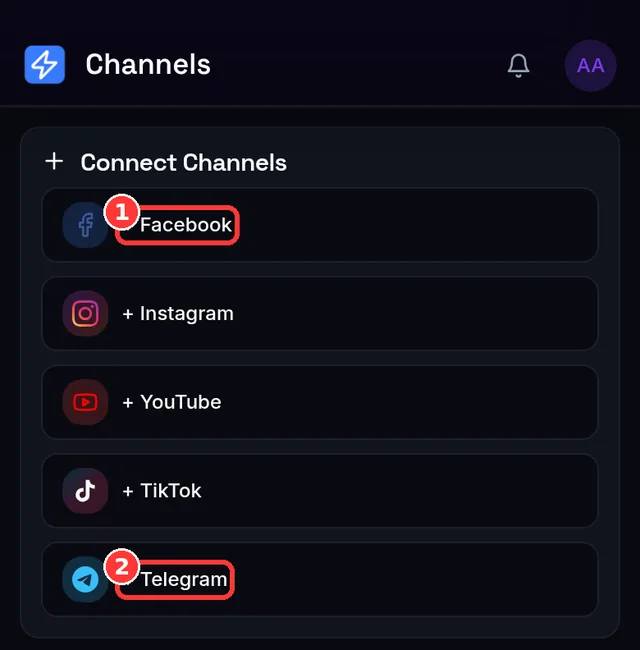
YouTube ချိတ်ဆက်ခြင်း
- Channels မှာ YouTube ရဲ့ Connect ကို ရွေးပါ။
- သင့် channel ကို ပိုင်ဆိုင်တဲ့ Google account နဲ့ ဝင်ပြီး consent screen မှာ permission ၄ ခုလုံးကို approve လုပ်ပါ — upload, စီမံခန့်ခွဲ, channel ဖတ်, analytics ဖတ်။
- အရင်ဝင်ဖူးပေမယ့် Google က consent ကို ထပ်တောင်းနိုင်ပါတယ်။ တမင်ပါ: app က သင့်ကို နာရီတိုင်း ပြန်ဝင်မခိုင်းဘဲ ဆက်တင်ပေးနိုင်ဖို့ ခံနိုင်ရည်ရှိတဲ့ "refresh" permission လိုအပ်လို့ပါ။
- Channels ကို ပြန်ရောက်ပြီး သင့် YouTube channel — thumbnail, နာမည်တွေနဲ့အတူ — ချိတ်ဆက်ပြီးသား ဖြစ်နေပါမယ်။
တင်နိုင်တာ: ဗီဒီယိုနဲ့ Shorts။ ၆၀ စက္ကန့်အောက် ဗီဒီယိုက Short အဖြစ် အလိုအလျောက် တင်ပါတယ် (သင်ခန်းစာ ၈ မှာ ပိုပါ)။ Title လိုအပ်ပါတယ် — ကွက်လပ်ထားရင် app က တစ်ခု ဖြည့်ပေးပါတယ်။
TikTok ချိတ်ဆက်ခြင်း
- Channels မှာ TikTok ရဲ့ Connect ကို ရွေးပြီး TikTok window မှာ app ကို authorize လုပ်ပါ။
- Channels ကို ပြန်ရောက်ပြီး သင့် TikTok account ချိတ်ဆက်ပြီးသား ဖြစ်နေပါမယ်။
တင်နိုင်တာ: ဗီဒီယိုသာ — TikTok က publishing tool တွေကနေ ဓာတ်ပုံ/စာ ပို့စ်တွေ လက်မခံပါ။ TikTok ပို့စ်တိုင်းမှာ composer ထဲ one-tap content declaration လိုပါတယ်; ပို့စ်မတင်ခင် box တစ်ခု ✓ ရုံပါ (အသေးစိတ် သင်ခန်းစာ ၇)။ ✓ မလုပ်မချင်း composer က ပြပါမယ်: Confirm the TikTok content declaration above to publish။
video.list) ကို အားကိုးပါတယ်။ သင့် TikTok link တွေ ဘယ်တော့မှ မပေါ်ဘူးဆိုရင် channel ကို တစ်ခါ disconnect ပြီး reconnect လုပ်လိုက်ပါ — တစ်ကြိမ်တည်း အဆင့်ပါ။ချိတ်ဆက်မှု ဆက်ထိန်းခြင်း
- YouTube က သင်ပေးထားတဲ့ refresh permission သုံးပြီး အလိုအလျောက် renew လုပ်ပါတယ်; ပုံမှန်အားဖြင့် နောက်ထပ် မထိရတော့ပါ။
- TikTok access က သက်တမ်းတိုပြီး မကြာခဏ rotate ဖြစ်ပေမယ့် app က နောက်ကွယ်မှာ renew လုပ်ပေးပါတယ်။
- Platform တစ်ခုခုက sign-in အသစ် လိုအပ်ရင် channel မှာ အနီရောင် "Needs reconnect" badge ပေါ်ပါမယ် — Connect တစ်ချက်နှိပ်ရုံနဲ့ ပြန်ရပြီး ပို့စ်နဲ့ settings မထိပါ (channel health ကို သင်ခန်းစာ ၁၄ မှာ အသေးစိတ်ဖော်ပြထားပါတယ်)။
မျှော်မှန်းရလဒ်
သင့် Channels စာမျက်နှာမှာ YouTube channel နဲ့ TikTok account တွေ active အဖြစ် — သင်ခန်းစာ ၃ က Facebook/Instagram channel တွေနဲ့အတူ — ပေါ်နေပါမယ်။ ပို့စ်တင်ဖို့ အသင့်ဖြစ်ပါပြီ — သင်ခန်းစာ ၇။
အဖြစ်များတဲ့ အမှားများ
- Google consent screen မှာ permission တစ်ခု ✗ လုပ်ခြင်း — YouTube publishing က ၄ ခုလုံး လိုပါတယ်; မပါဘဲ ချိတ်ဆက်မှု အလုပ်မလုပ်ပါ။
- TikTok ကို ဓာတ်ပုံ/စာ ပို့မယ်လို့ မျှော်လင့်ခြင်း — ဗီဒီယိုသာ ဖြစ်ပါတယ်။
- TikTok link "ပျောက်နေတယ်" လို့ စောစော report လုပ်ခြင်း — မိနစ်အနည်းငယ် စောင့်ပါ; ကိုယ့်ဘာသာ ပေါ်လာပါတယ်။
- Google account မှားရွေးခြင်း — app က ရွေးလိုက်တဲ့ account ရဲ့ ပထမဆုံး channel ကို ယူတာမို့ သေချာရွေးပါ။
ပြဿနာဖြေရှင်းခြင်း (အမြန် table)
| မြင်ရတာ… | အကြောင်းရင်း | လုပ်ရမှာ |
|---|---|---|
| No YouTube channel found. Please create a YouTube channel first. | Google account မှာ YouTube channel မရှိသေး | YouTube မှာ တစ်ခုဖွင့်ပြီး Connect ထပ်လုပ်ပါ |
| ပို့စ်တစ်ခု YouTube authentication expired. Please reconnect your account… နဲ့ ကျ | Google က token ကို ရုပ်သိမ်း (password/permission ပြောင်း) | YouTube channel ကို reconnect လုပ်ပါ |
| TikTok: You have reached your posting limit. Please try again later. | TikTok ရဲ့ account-per-day cap ပြည့် | ခဏစောင့်ပြီး ပြန်ကြိုးစားပါ — ကျွန်ုပ်တို့ limit မဟုတ်၊ TikTok ရဲ့ပါ |
| TikTok link ဘယ်တော့မှ မပေါ် | link permission မပါတဲ့ ဟောင်းချိတ်ဆက်မှု | TikTok channel ကို တစ်ခါ disconnect+reconnect လုပ်ပါ |
| ပို့စ်တစ်ခု YouTube/TikTok အတွက် skipped ဖြစ် | ပို့စ်မှာ ဗီဒီယို မပါ (နှစ်ခုလုံး ဗီဒီယိုသာ) | ဗီဒီယို တွဲ ဒါမှမဟုတ် ဒီ channel တွေ မရွေးပါနဲ့ (သင်ခန်းစာ ၇) |
ပိုများတဲ့ publish-time failure တွေကို သင်ခန်းစာ ၁၈.၁ မှာ ဖော်ပြထားပါတယ်။
📱 ဖုန်းအတွက် မှတ်ချက်: sign-in နှစ်ခုလုံး browser မှာ ပွင့်ပြီး Google ဒါမှမဟုတ် TikTok app ကနေ တစ်ဆင့် သွားနိုင်ပါတယ် — ပြီးရင် Channels ကို ပြန်ရောက်ပါမယ်။
ကျန်တာတွေနဲ့ နည်းနည်း ကွာပါတယ်: အခမဲ့ bot တစ်ခု ဖန်တီးပြီး chat တစ်ခုနဲ့ ချိတ်လိုက်ရင် — bot ကို message ပို့လိုက်ရုံနဲ့ ပို့စ်တင်လို့ ရပါပြီ။