SocialAutoUpload အသုံးပြုသူလမ်းညွှန် · အတွဲ ၃ — Channels နှင့် Platform Setup · သင်ခန်းစာ ၃
Facebook နှင့် Instagram ချိတ်ဆက်ခြင်း
ရည်ရွယ်ချက်
Sign-in တစ်ခုတည်းက platform နှစ်ခုလုံးကို ဖွင့်ပေးပါတယ်: Facebook ချိတ်ဆက်မှုတစ်ခုက သင့် Facebook Pages အားလုံးနဲ့ ၎င်းတို့နဲ့ချိတ်ထားတဲ့ Instagram account တိုင်းကို ပို့စ်တင်ဖို့အသင့် ယူဆောင်လာပေးပါတယ်။ တစ်ပါတည်း — ပို့စ်တင် မအောင်မြင်ရခြင်း အဖြစ်များဆုံး အကြောင်းရင်းဖြစ်တဲ့ စည်းမျဉ်းတစ်ခု (Page ပေါ်က သင့် role) ကိုလည်း လေ့လာသွားပါလိမ့်မယ်။
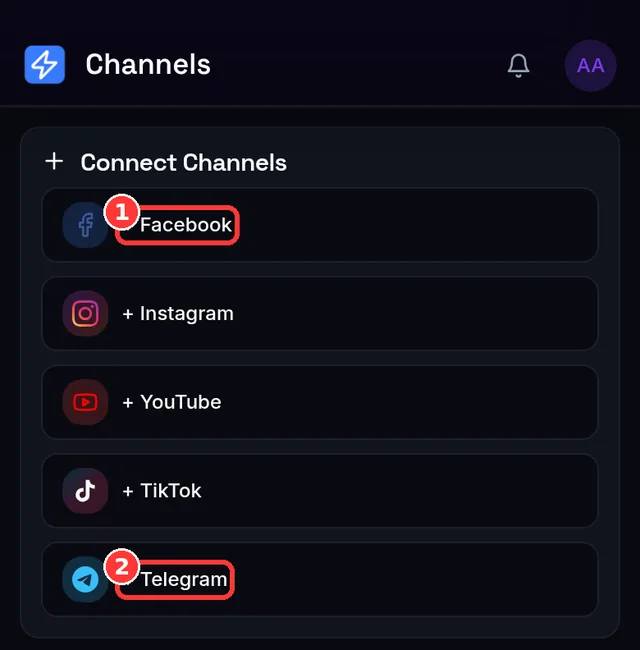
မစတင်ခင် — Meta ရဲ့ လိုအပ်ချက် ၂ ခု
- Facebook Page တစ်ခု။ ပို့စ်တင်ခြင်းက Page တွေဆီ သွားတာဖြစ်ပြီး ကိုယ်ရေးကိုယ်တာ profile ဆီ မဟုတ်ပါ။ Page မရှိသေးဘူးလား?
facebook.com/pages/createမှာ အရင်ဖွင့်ပါ — ၂ မိနစ်ပဲ ကြာပါတယ်။ - Instagram အတွက်: အဲဒီ Page နဲ့ချိတ်ထားတဲ့ Business ဒါမှမဟုတ် Creator account။ ဒါက publishing tool အားလုံးအတွက် Meta ရဲ့ စည်းမျဉ်းပါ: "Meta Graph API only supports Business or Creator accounts. Personal Instagram accounts are not supported." (Facebook တစ်ခုတည်း အရင်ချိတ်ပြီး Instagram ကို နောက်မှ ထည့်လို့ရပါတယ်။)
🔒 Page-role စည်းမျဉ်း — တခြားအကုန်ကျော်ရင်တောင် ဒါကိုဖတ်ပါ
သင့် ကိုယ်ရေးကိုယ်တာ Facebook account က Page ပေါ်မှာ role — admin, editor, ဒါမှမဟုတ် moderator — ရှိရပါမယ်။ အဲဒီ role ကို ဖယ်ရှားခံရရင် (Page owner က သင့်ကို demote လုပ်၊ agency client က access ဖြုတ်) ပို့စ်တင်ခြင်း ရပ်သွားပြီး platform error ပြပါမယ်:
The user must be an administrator, editor, or moderator of the Page။
ဒါက ကျွန်ုပ်တို့ အသုံးပြုသူတွေကြားမှာ ပို့စ်တင် မအောင်မြင်ရခြင်း အဖြစ်များဆုံး အကြောင်းရင်းပါ — ဖြေရှင်းနည်းက ဒီ app ထဲမှာ ဘယ်တော့မှ မဟုတ်ပါ: Page role ကို ပြန်ရအောင်လုပ်ပြီး ပြန်တင်ပါ (မရသေးရင် channel ကို reconnect လုပ်ပါ)။ချိတ်ဆက်ခြင်း — ၄ ဆင့်
- Channels ကိုဖွင့်ပြီး Facebook (ဒါမှမဟုတ် Instagram — ခလုတ်နှစ်ခုလုံးက တူညီတဲ့ ပေါင်းစပ်ချိတ်ဆက်မှုကို လုပ်ပါတယ်) မှာ Connect ရွေးပါ။
- Meta window ပွင့်လာချိန်မှာ Facebook ဝင်ပြီး ခွင့်ပြုချင်တဲ့ Pages တွေ ရွေးပါ။
- Permission အားလုံးကို ✓ ထားပါ။ တစ်ခုချင်းစီမှာ တာဝန်ရှိပါတယ်: Pages စာရင်းပြခြင်း၊ Pages ဆီ ပို့ခြင်း၊ Instagram ဆီ ပို့ခြင်း၊ Page အချက်အလက် ဖတ်ခြင်း။ Instagram-publishing permission ကို ✗ လုပ်လိုက်ရင် app က သိပြီး ခွင့်ပြုဖို့ dialog ကို ပြန်ပို့ပါတယ် — နောက်ပိုင်း ချိတ်ဆက်မှု ပျက်တာမျိုး မဖြစ်အောင်ပါ။
- Channels ကို ပြန်ရောက်ပါမယ်။ ခွင့်ပြုထားတဲ့ Page တိုင်း Facebook channel အဖြစ်ပေါ်ပြီး၊ အဲဒီ Pages နဲ့ချိတ်ထားတဲ့ Instagram Business/Creator account တိုင်း ကိုယ်ပိုင် Instagram channel အဖြစ် — avatar, နာမည်တွေနဲ့အတူ — ပေါ်ပါမယ်။
💡 ချိတ်တစ်ခါ၊ channel များစွာ
Page တစ်ခုစီနဲ့ Instagram account တစ်ခုစီက သီးခြား channel ဖြစ်ပြီး သင့် plan ရဲ့ channel allowance ကို သီးခြားရေတွက်ပါတယ် (Free: 2 — သင်ခန်းစာ ၂ ကြည့်ပါ)။ Page များစွာ စီမံလား? Paid plan က cap ကိုဖယ်ပေးပြီး၊ ကိုယ်ပိုင်ပြီးသား channel ကို ပြန်ချိတ်တာ cap ထဲ ဘယ်တော့မှ မရေတွက်ပါ။Instagram မပေါ်ဘူးလား?
ဒါဆို Facebook တော့ ချိတ်လို့ရသွားပြီ ဒါပေမယ့် Page နဲ့ချိတ်ထားတဲ့ Instagram account မရှိသေးလို့ပါ။ ဒီ message အတိအကျ မြင်ရပါမယ်:
Facebook Pages connected. To add Instagram: open Instagram app → Settings → Account → Linked accounts → Facebook → select one of your Pages, then reconnect here.
- Instagram app ထဲမှာ သင့် account က Professional account (Business ဒါမှမဟုတ် Creator) ဖြစ်ကြောင်း သေချာအောင်လုပ်ပါ — Instagram ရဲ့ settings မှာ အခမဲ့ ပြောင်းလို့ရပါတယ်။
- Instagram ထဲမှာပဲ account ကို သင့် Facebook Page (profile သက်သက် မဟုတ်) နဲ့ ချိတ်ပါ — အပေါ်က message ထဲက လမ်းကြောင်းအတိုင်း။
- SocialAutoUpload ကို ပြန်လာပြီး Connect ထပ်နှိပ်ပါ — ဒီတစ်ခါ Instagram channel ပေါ်လာပါမယ်။
ချိတ်ဆက်မှု ဆက်ထိန်းခြင်း — ဒီနေ့ပြီးရင် ဘာဖြစ်လဲ
- Meta က ရက် ၆၀ ခန့် ခံတဲ့ access ပေးပြီး app က နောက်ကွယ်မှာ အလိုအလျောက် renew လုပ်ပါတယ် — ပုံမှန်အားဖြင့် နောက်ထပ် ဘယ်တော့မှ စဉ်းစားစရာ မလိုတော့ပါ။
- Meta က sign-in အသစ် တောင်းလာရင် (password ပြောင်း၊ permission ပြောင်း၊ security review) channel မှာ အနီရောင် "Needs reconnect" badge ပေါ်ပါမယ်။ ပြန်ချိတ်တာက Connect ခလုတ်တူတူပါ — တစ်ချက်နှိပ်၊ ပို့စ်တွေနဲ့ settings တွေ မထိပါ။
- Disconnect က channel ရဲ့ menu အောက်မှာ ရှိပြီး အတည်ပြုခိုင်းပါမယ် — Are you sure you want to disconnect "…"? You will need to reconnect via OAuth. — ပြီးရင် အဲဒီ channel ကို သုံးထားတဲ့ Publishing Profile တွေကနေလည်း ဖယ်ရှားပါတယ်။
မျှော်မှန်းရလဒ်
သင့် Channels စာမျက်နှာမှာ Facebook Page(s) နဲ့ Instagram account(s) တွေက တကယ့်နာမည်နဲ့ profile ဓာတ်ပုံတွေနဲ့ active channel အဖြစ် ပေါ်နေပါမယ်။ ပထမဆုံးပို့စ်အတွက် အသင့်ဖြစ်ပါပြီ — သင်ခန်းစာ ၇။
အဖြစ်များတဲ့ အမှားများ
- Personal Instagram account ကို ချိတ်ဖို့ ကြိုးစားခြင်း — ဘယ်တော့မှ မရနိုင်ပါ; Professional ကို ပြောင်းပြီး Page အရင်ချိတ်ပါ။
- ကိုယ်ရေးကိုယ်တာ Facebook profile မှာ ပို့စ်ပေါ်မယ်လို့ မျှော်လင့်ခြင်း — ပို့စ်တင်ခြင်းက Pages ဆီသာ သွားပါတယ်။
- Meta dialog မှာ permission တွေ "စိတ်ချရအောင်" ဖြုတ်ခြင်း — အဲဒါတွေမပါဘဲ ချိတ်ဆက်မှုက ပို့စ်မတင်နိုင်ပါ; app က ပြန်တောင်းပါလိမ့်မယ်။
- Agency က Page လွှဲပြီးနောက် သင့် role ကို ဖြုတ်ခြင်း — အပေါ်က Page-role error နဲ့ ပို့စ်တင်ခြင်း ပျက်ပါတယ်။
ပြဿနာဖြေရှင်းခြင်း (အမြန် table)
| မြင်ရတာ… | အကြောင်းရင်း | လုပ်ရမှာ |
|---|---|---|
| You need to create a Facebook Page first. Go to facebook.com/pages/create | သင့် Facebook account မှာ Page မရှိ | Page ဖွင့်ပြီး Connect ထပ်လုပ်ပါ |
| Facebook ချိတ်ရ၊ Instagram ပျောက် | Page နဲ့ချိတ်ထားတဲ့ Business/Creator IG မရှိ | "Instagram မပေါ်ဘူးလား?" ၃ ဆင့်ကို လုပ်ပါ |
| ပို့စ်တစ်ခု The user must be an administrator, editor, or moderator of the Page နဲ့ ကျ | Page ပေါ်က သင့် role ဖယ်/demote ခံရ | Facebook မှာ role ပြန်ရအောင်လုပ်ပြီး ပို့စ် retry လုပ်ပါ |
| ပို့စ်တစ်ခု User access is restricted နဲ့ ကျ | Meta က Instagram/Facebook account ကိုယ်တိုင် ကန့်သတ်ထား | Platform app ထဲမှာ ကန့်သတ်ချက်ကို ဖြေရှင်းပါ; ဒီမှာ မဖြေရှင်းနိုင်ပါ |
| Your free plan allows 2 connected account(s)… | Channel allowance ပြည့် | တစ်ခုဖြုတ် ဒါမှမဟုတ် upgrade (သင်ခန်းစာ ၂ §၆) |
ပိုများတဲ့ publish-time failure တွေကို သင်ခန်းစာ ၁၈.၁ မှာ ဖော်ပြထားပါတယ်။
📱 ဖုန်းအတွက် မှတ်ချက်: Meta sign-in က browser မှာ ပွင့်ပြီး Facebook app ကနေ တစ်ဆင့် သွားနိုင်ပါတယ် — ပုံမှန်ပါ; ပြီးရင် Channels ကို ပြန်ရောက်ပါမယ်။
နောက်တစ်ခန်း: သင်ခန်းစာ ၄ — YouTube နှင့် TikTok ချိတ်ဆက်ခြင်း။
ပိုမြန်တဲ့ ချိတ်ဆက်မှု ၂ ခု: Google ရဲ့ consent screen နဲ့ TikTok ရဲ့ one-tap content declaration။
ပိုမြန်တဲ့ ချိတ်ဆက်မှု ၂ ခု: Google ရဲ့ consent screen နဲ့ TikTok ရဲ့ one-tap content declaration။