သင့်ပထမဆုံးပို့စ်
မစတင်ခင်
- ချိတ်ဆက်ထားတဲ့ channel အနည်းဆုံး တစ်ခု (သင်ခန်းစာ ၃–၅)။
- ဓာတ်ပုံ/ဗီဒီယို တင်မယ်ဆိုရင် media အသင့် — ပြီးတော့ သင်ခန်းစာ ၀ က မျှော်လင့်ချက် ၂ ကို သတိရပါ: မူရင်းဖိုင်တွေ သိမ်းထားပါ၊ app က တင်ပြီးသား media ကို အောင်မြင်ပြီး မိနစ်အနည်းငယ်အကြာ ဖယ်ရှားပါတယ်။
Composer ကို တစ်ချက်ကြည့်
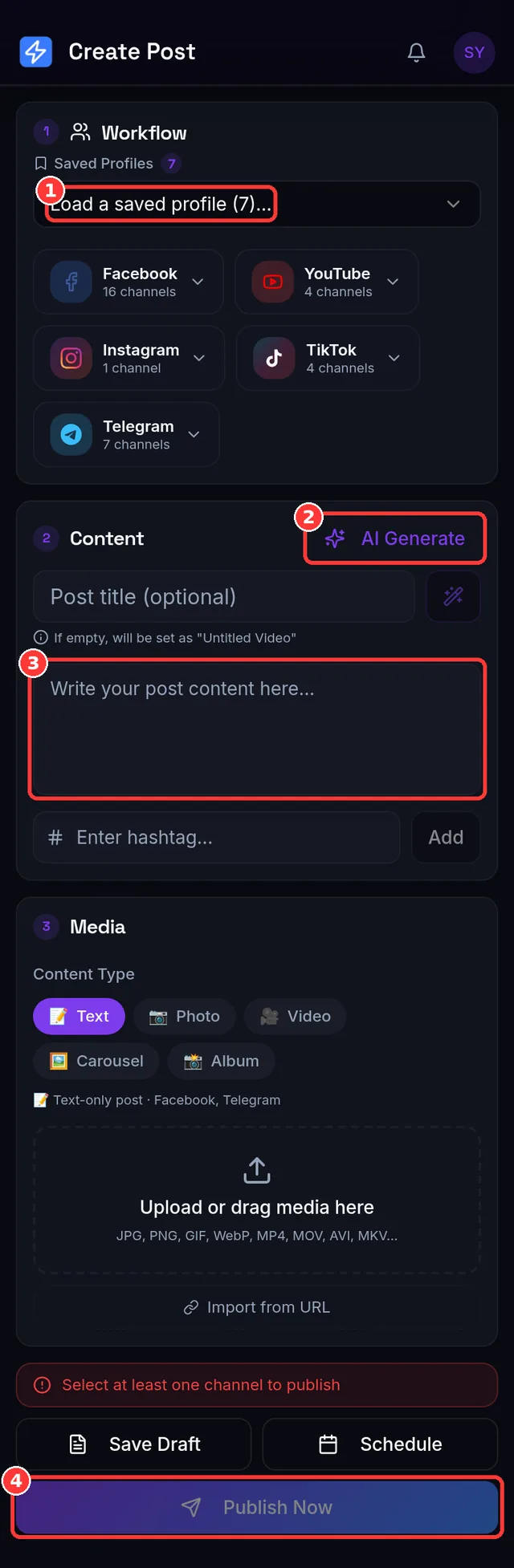
Create (composer) ကို tap လုပ်ပါ။ ဖြတ်သန်းရမယ့် ၃ ပိုင်း ရှိပါတယ်:
- Channels — ပို့စ် ဘယ်ကို သွားမလဲ။
- Content — သင့် caption/စာ၊ (YouTube ဗီဒီယိုရှည်တွေအတွက်) title။
- Media — တွဲမယ့် ဓာတ်ပုံ(တွေ)/ဗီဒီယို။
အဆင့် ၁ — ဘယ်ကို သွားမလဲ ရွေးပါ
Publishing Profile (သင်ခန်းစာ ၆) load လုပ်ပြီး ပုံမှန် channel တွေ ချက်ချင်းရွေး၊ ဒါမှမဟုတ် channel တွေ လက်နဲ့ tap ပါ။ တစ်ခါသုံးအတွက် picker မှာ All Channels ရွေးပြီး လက်နဲ့ရွေးပါ။
အဆင့် ၂ — Caption ရေးပါ
- စာကို တစ်ခါ ရိုက်ပါ — ရွေးထားတဲ့ platform တိုင်းမှာ သုံးပါတယ်။
- Character counter က ရွေးထားတဲ့ platform တွေထဲက အကျဉ်းကျပ်ဆုံး limit ကို ပြပေးလို့ တင်းတဲ့ဟာ ဘယ်တော့မှ မကျော်ပါ။ platform တစ်ခုထက်ရွေးရင် per-platform "left" chip တွေလည်း ပေါ်ပါတယ်။
| Platform | TikTok | YouTube | Telegram | ||
|---|---|---|---|---|---|
| Caption limit | 63,206 | 2,200 | 2,200 | 5,000 | 4,096 |
Hashtag field မှာ hashtag ထည့်ပါ; သင့် favourite နဲ့ recent tag တွေ quick chip အဖြစ် ပေါ်ပါတယ်။
အဆင့် ၃ — Media တွဲပါ
- ဓာတ်ပုံ/ဗီဒီယို Upload (1 GB အထိ — အသေးစိတ်နဲ့ format စည်းမျဉ်း သင်ခန်းစာ ၈)၊ Import from URL (သင်ခန်းစာ ၉)၊ ဒါမှမဟုတ် AI နဲ့ caption ထုတ် (သင်ခန်းစာ ၁၀)။
- ဖိုင် upload နေစဉ် Publish နဲ့ Schedule ကို တမင် lock ထားပါတယ် — Uploading media — publishing unlocks when the upload finishes မြင်ရပါမယ်။ ဒါက media မပါဘဲ ပို့စ်ထွက်မသွားအောင်ပါ။
Compatibility & smart-skip — နားလည်ရမယ့် အဓိကအယူအဆ
Platform တွေက အရာမတူ လက်ခံလို့ composer က သင့်ပို့စ်ကို channel တစ်ခုချင်းစီနဲ့ ရေးနေစဉ်ကတည်းက စစ်ပြီး မကိုက်ညီမှုတွေကို ကိုင်တွယ်ပေးပါတယ်:
- YouTube နဲ့ TikTok က ဗီဒီယို လိုတယ်။ Instagram က media (ဓာတ်ပုံ/ဗီဒီယို) လိုတယ်။ Facebook နဲ့ Telegram က စာသက်သက် လက်ခံတယ်။
- ရွေးထားတဲ့ channel အချို့က မတင်နိုင်ရင် skip လုပ် (fail မဟုတ်) ပြီး ကြိုပြောပါတယ်၊ ဥပမာ YouTube, TikTok will be skipped (they need a video). This post will go to Facebook, Instagram. Skip ဖြစ်တဲ့ channel တွေ credit မကုန်ပါ။
- ရွေးထားတဲ့ channel တစ်ခုမှ မတင်နိုင်ရင် — ဥပမာ စာသက်သက်ကို YouTube + TikTok ပဲ — Publish ကို ပိတ်ပြီး None of the selected channels can publish this post. Add a video, or include Facebook/Telegram. ပြပါတယ်။
TikTok ရွေးထားရင်
TikTok က ပို့စ်မတင်ခင် one-tap content declaration လိုပါတယ် — Publish ခလုတ်အပေါ်က box ကို ✓ ပါ။ မလုပ်မချင်း Publish က disabled ဖြစ်ပြီး Confirm the TikTok content declaration above to publish ပြပါတယ်။ TikTok ရဲ့ per-post options (privacy, comments စသဖြင့်) လည်း ဒီမှာ ရှိပြီး ပထမဆုံးပို့စ်အတွက် default တွေ အဆင်ပြေပါတယ်။
အဆင့် ၄ — အခုတင် (ဒါမှမဟုတ် schedule)
- အခုတင်: Publish tap ပါ။ Confirmation dialog က channel အတိအကျ ပြပြီး — Your post will be published immediately to the channels below. This cannot be undone. — app က credit လုံလောက်မှု (တကယ်တင်မယ့် channel တစ်ခုစီ 1 credit; သင်ခန်းစာ ၂) စစ်ပါတယ်။ Confirm လုပ်ရင် တင်သွားပါတယ်။
- Schedule: အနာဂတ်အချိန် ရွေးပါ — သင်ခန်းစာ ၁၁ မှာ အပြည့်အစုံ။
ရလဒ်ဖတ်ခြင်း
ပို့စ်တင်ချိန်မှာ live results view ပြပြီး ပို့စ်တိုင်း Posts စာမျက်နှာမှာ status နဲ့အတူ ပေါ်ပါတယ်:
| Status | အဓိပ္ပာယ် |
|---|---|
| Published | တင်ခဲ့တဲ့ channel တိုင်း အောင်မြင်။ |
| Publishing… | Platform အနည်းဆုံး တစ်ခု နောက်ကွယ်မှာ ပြီးဆဲ (Reels/ဗီဒီယို နဲ့ TikTok မှာ အဖြစ်များ)။ |
| Partially failed | channel အချို့ အောင်မြင်၊ အချို့ ကျ။ ကျတဲ့ဟာတွေ သီးခြား retry လုပ်လို့ရ။ |
| Failed | channel တစ်ခုမှ မအောင်မြင်။ ဘာကြောင့်လဲ per-channel ကြည့်ပါ။ |
| In review | အသုံးပြုသူအသစ်/flag ဖြစ်တဲ့ ပို့စ်ကို live မဖြစ်ခင် စစ်နေ (အောက်ကြည့်ပါ)။ |
| Scheduled / Draft | အချိန်စောင့်နေ၊ ဒါမှမဟုတ် သိမ်းထားပြီး မပို့ရသေး။ |
Channel တစ်ခုစီ သူ့ရလဒ်ကိုယ်စီ ပြပြီး live ပို့စ်ကို View/Share link တွေပါ။ Partially failed ဒါမှမဟုတ် Failed ပို့စ်မှာ Retry Failed သုံးပါ — ကျခဲ့တဲ့ channel တွေကိုပဲ ပြန်ကြိုးစားပြီး၊ အောင်မြင်ပြီးသားတွေကို ဘယ်တော့မှ ထပ်မဖြတ်၊ ထပ်မတင်ပါ။
မျှော်မှန်းရလဒ်
သင့်ပို့စ်က ရွေးထားတဲ့ platform တွေမှာ live ဖြစ်ပြီး Posts စာမျက်နှာမှာ Published (ဒါမှမဟုတ် ဗီဒီယို/Reels အတွက် ခဏ Publishing…) အဖြစ်၊ per-channel ကြည့်ရန် link တွေနဲ့ ပေါ်နေပါမယ်။
အဖြစ်များတဲ့ အမှားများ
- Upload မပြီးခင် publish ခြင်း — ခလုတ်က ပြီးအောင် lock ဖြစ်နေတယ်; စောင့်ပါ။
- ဓာတ်ပုံ/စာ ပို့စ်အတွက် YouTube/TikTok ရွေးခြင်း — skip ဖြစ်ပါမယ် (ဗီဒီယို လိုတယ်)။
- Skip ဖြစ်တဲ့ channel ကို fail လို့ ထင်ခြင်း — skip က တမင်ဖြစ်ပြီး အခမဲ့ပါ။
- တင်ပြီးတာနဲ့ မူရင်းဖိုင် ဖျက်ခြင်း — app က မိတ္တူ မသိမ်းပါ။
- TikTok declaration မေ့ခြင်း — ✓ မလုပ်မချင်း Publish disabled ဖြစ်နေ။
ပြဿနာဖြေရှင်းခြင်း (အမြန် table)
| မြင်ရတာ… | အကြောင်းရင်း | လုပ်ရမှာ |
|---|---|---|
| None of the selected channels can publish this post… | Content က ရွေးထားတဲ့ platform တစ်ခုနဲ့မှ မကိုက် | ဗီဒီယို/ဓာတ်ပုံ ထည့် ဒါမှမဟုတ် Facebook/Telegram ထည့်ပါ |
| Publishing to N channel(s) needs N credit(s), but you have R left this month… | Credit မလုံလောက် | Channel လျှော့၊ reset စောင့်၊ ဒါမှမဟုတ် upgrade (သင်ခန်းစာ ၂) |
| Your post was rejected: … adult or NSFW content… | Media က content scan မအောင် | တခြား media သုံးပါ; ကိုယ်တိုင် override မရ |
| Status Publishing… မှာ ရပ်နေ | ဗီဒီယို/Reel/TikTok နောက်ကွယ်မှာ ပြီးဆဲ | မိနစ်အနည်းငယ် စောင့်ပါ; Published ဒါမှမဟုတ် Partial ဖြစ်သွားပါမယ် |
| Channel တစ်ခု failed | Platform-specific အကြောင်း (token, permission, rate limit…) | ရလဒ်ဖွင့်ပြီး အတိအကျ ကြည့်ပါ; သင်ခန်းစာ ၁၈.၁ |
📱 ဖုန်းအတွက် မှတ်ချက်: composer က ဖုန်းမှာ အပြည့် အလုပ်လုပ်ပါတယ်; Publish ခလုတ်နဲ့ status hint တွေ အောက်ခြေ nav bar အပေါ်မှာ ရှိပါတယ်။
တကယ့် size နဲ့ format limit တွေ၊ ဗီဒီယို process/auto-format (Reel/Short/trim) ဖြစ်ပုံနဲ့ media-cleanup စည်းမျဉ်း အပြည့်အစုံ။