Scheduling
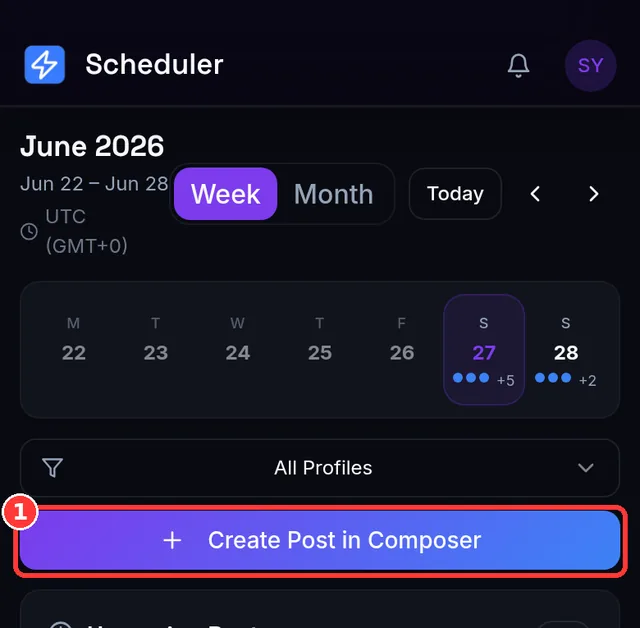
ပို့စ် တစ်ခု schedule လုပ်ခြင်း
- Composer မှာ ပုံမှန်အတိုင်း ပို့စ် ဆောက်ပါ (သင်ခန်းစာ ၇)။
- Publish အစား Schedule ရွေးပြီး ရက်စွဲနဲ့ အချိန် ရွေးပါ။
- Confirm ပါ။ ပို့စ်ကို Scheduled အဖြစ် သိမ်းပြီး Scheduler စာမျက်နှာမှာ ပေါ်ပါတယ်။
အချိန်က အနာဂတ်ဖြစ်ရမယ် — အတိတ်အချိန်ဆိုရင် Scheduled time must be in the future နဲ့ ငြင်းပါတယ်။
/schedule command က သင့် local time မဟုတ်ဘဲ Thai time (UTC+7) fixed သုံးပါတယ် (သင်ခန်းစာ ၁၂)။ Web app က သင့် local time သုံးပါတယ်။Scheduler စာမျက်နှာ
Scheduler ဖွင့်ရင် တန်းစီထားသမျှကို list နဲ့ ပြက္ခဒိန်အဖြစ် မြင်ရပါတယ်။ ဒီကနေ:
- Reschedule — ရက်စွဲ/အချိန်အသစ် (မိနစ်အတိအကျ) ရွေးဖို့ reschedule dialog ဖွင့်ပါ။
- Drag to reschedule — computer မှာ ပို့စ်ကတ်ကို ပြက္ခဒိန်နေ့တစ်ခုပေါ် ဆွဲပြီး ရွှေ့ပါ။ ဒါက desktop-only ပါ (drag-and-drop သုံးလို့)။ အတိတ်နေ့ပေါ် ချရင် ငြင်း — Can't reschedule into the past — ဒီနေ့ အချိန်ကျော်ပြီးရင် That time today has already passed — use Reschedule to pick a later time ပြပါတယ်။
- Edit in Composer — content ပြောင်း; save လုပ်ရင် ပို့စ်ကို မူရင်းအချိန်မှာ scheduled အဖြစ် ထားလို့ မတော်တဆ un-schedule မဖြစ်ပါ။
- Publish Now — မစောင့်ဘဲ scheduled ပို့စ်ကို ချက်ချင်း ပို့ပါ။
- Delete — တန်းစီကနေ ဖယ်ရှားပါ။
⏱ Limit ထိရင် — ပို့စ်တွေ စောင့်တယ်၊ fail မဖြစ်ဘူး
Scheduled ပို့စ်တွေ ဘယ်လို run လဲ
App က ရောက်ချိန်တန်တဲ့ ပို့စ်တွေကို တစ်မိနစ်တစ်ခါခန့် စစ်ပြီး တင်ပါတယ် — ဒါကြောင့် 18:00 သတ်မှတ်ထားတဲ့ ပို့စ်က 18:00 ရဲ့ တစ်မိနစ်အတွင်း ထွက်ပါတယ်၊ တိတိကျကျ စက္ကန့်နဲ့ မဟုတ်ပါ။ ရလဒ်တွေ immediate publish လိုပဲ Posts စာမျက်နှာမှာ ပေါ်ပြီး၊ Telegram notification ဖွင့်ထားရင် publish ရလဒ်ကို ပို့ပါတယ်။
မျှော်မှန်းရလဒ်
သင့်ပို့စ်က ရွေးထားတဲ့ local အချိန်မှာ Scheduler ပြက္ခဒိန်ပေါ်မှာ ရှိပြီး ရောက်ချိန်တန်ရင် အလိုအလျောက် တင်ပါတယ် — သင် နောက်ထပ် ဘာမှလုပ်စရာ မလိုဘဲ။
အဖြစ်များတဲ့ အမှားများ
- Timezone မှားနဲ့ schedule လုပ်ခြင်း — dialog က သုံးနေတဲ့ zone ပြပါတယ်; သင့်ဟုတ်မဟုတ် ပြန်စစ်ပါ။
- Bot ရဲ့
/scheduleက local time သုံးမယ်လို့ မျှော်လင့်ခြင်း — Thai time fixed ပါ (သင်ခန်းစာ ၁၂)။ - Limit ထိချိန် scheduled ပို့စ် fail ဖြစ်တယ်လို့ ထင်ခြင်း — reset ကို ရွှေ့ထားတာ; Scheduler ကြည့်ပါ။
- ဖုန်းမှာ drag-reschedule ကြိုးစားခြင်း — mobile မှာ Reschedule dialog သုံးပါ။
- Scheduled ပို့စ် edit လုပ်ရင် un-schedule ဖြစ်မှာ စိုးရိမ်ခြင်း — save က အချိန်ကို ထားပါတယ်။
ပြဿနာဖြေရှင်းခြင်း (အမြန် table)
| မြင်ရတာ… | အကြောင်းရင်း | လုပ်ရမှာ |
|---|---|---|
| Scheduled time must be in the future | အတိတ်အချိန် ရွေးမိ | နောက်ကျတဲ့အချိန် ရွေးပါ |
| Can't reschedule into the past | ပို့စ်ကို အတိတ်နေ့ပေါ် ဆွဲချမိ | ဒီနေ့ ဒါမှမဟုတ် နောက်ပိုင်း ချပါ |
| Scheduled ပို့စ် နောက်လ / မနက်ဖြန်ကို ရွှေ့သွား | credit / daily limit ထိလို့ deferred | ဘာမှမလို; reset မှာ တင်ပါတယ် (ဒါမှမဟုတ် upgrade — သင်ခန်းစာ ၂) |
| Scheduled ပို့စ် တစ်မိနစ် "နောက်ကျ" တင် | Scheduler က တစ်မိနစ်တစ်ခါခန့် စစ် | ပုံမှန်ပါ; အချိန်တိကျဖို့ လိုရင် တစ်မိနစ်စော schedule လုပ်ပါ |
| Scheduled ပို့စ် failed | Publish ချိန်မှာ channel/token/platform ပြဿနာ | ရလဒ်ဖွင့်ပြီး အကြောင်းကြည့်ပါ; သင်ခန်းစာ ၁၄ & ၁၈.၁ |
📱 ဖုန်းအတွက် မှတ်ချက်: scheduling နဲ့ Scheduler list က ဖုန်းမှာ အပြည့် အလုပ်လုပ်ပါတယ်; drag-to-reschedule က desktop-only convenience တစ်ခုတည်းပါ — ဖုန်းမှာ Reschedule dialog သုံးပါ။
သင့် bot ကို message ပို့လိုက်ရုံနဲ့ platform တိုင်းကို တင် — command တွေ၊ Thai-time fixed scheduling နဲ့ group အတွက် အရေးကြီး သတိပေးချက်တစ်ခုနဲ့အတူ။