AI captions, hashtags & titles
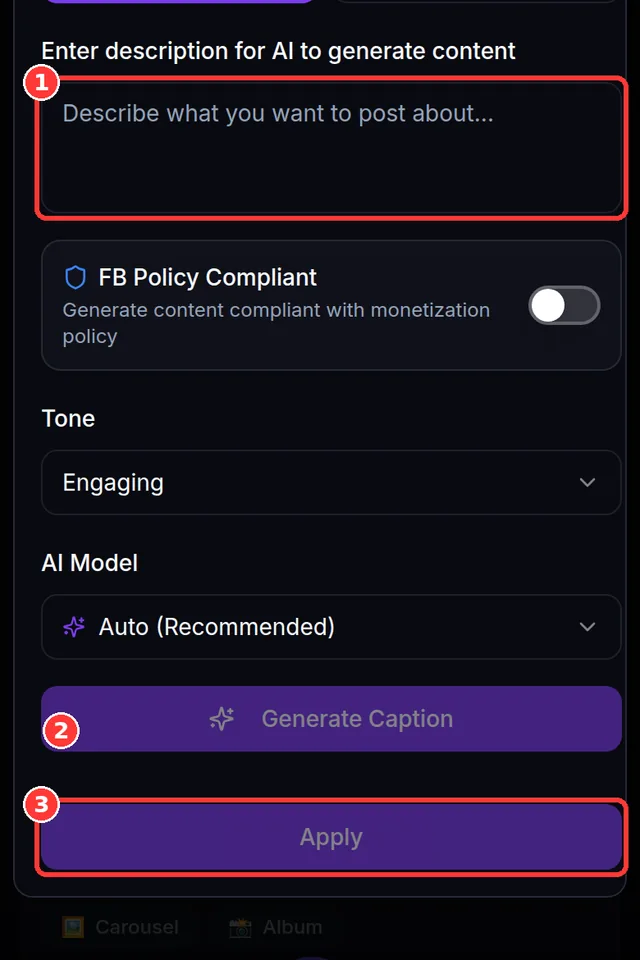
AI ဒီမှာ ဘယ်လိုအလုပ်လုပ်လဲ — ဘာလို့ အခမဲ့လဲ
SocialAutoUpload ရဲ့ AI က AI provider တစ်ခုကနေ သင့်ကိုယ်ပိုင် API key ကို သုံးပါတယ်။ AI က သင့် key နဲ့ run လို့ (ကျွန်ုပ်တို့ဟာ မဟုတ်) ကျွန်ုပ်တို့ကို ကုန်ကျမှုမရှိ — ဒါကြောင့် အခမဲ့ပါ: AI က publish credit ဘယ်တော့မှ မသုံးပါ၊ plan တိုင်းမှာ။ အလဲအလှယ်က သင် key ပေးရတာပါ; key မရှိရင် AI ခလုတ်တွေက ထည့်ဖို့ တိုက်တွန်းရုံပါ။
Provider ၃ ခု — ရှိတာ/ကြိုက်တာ ရွေးပါ:
| Provider | App ထဲ ရနိုင်တဲ့ model |
|---|---|
| Google Gemini | gemini-2.5-flash (recommended), gemini-2.5-flash-lite (အမြန်ဆုံး/အသက်သာဆုံး), gemini-2.5-pro (အဆင့်မြင့်ဆုံး) |
| OpenAI | gpt-4o, gpt-4o-mini (recommended), gpt-4.5-preview |
| DeepSeek | deepseek-chat (recommended), deepseek-reasoner (thinking mode) |
အဆင့် ၁ — Settings မှာ key ထည့်ပါ
- ရွေးထားတဲ့ provider ရဲ့ website ကနေ API key ရယူပါ (Gemini အတွက် Google AI Studio, OpenAI, ဒါမှမဟုတ် DeepSeek)။
- SocialAutoUpload မှာ Settings → AI Keys ဖွင့်ပြီး ကိုက်ညီတဲ့ provider အောက် paste ပါ။
- App က save မလုပ်ခင် key ကို စမ်းသပ်ပေးလို့ အလုပ်လုပ်မလုပ် ချက်ချင်း သိရပါတယ်။ Key တွေ encrypt လုပ်ပြီး သိမ်းပါတယ်။
အဆင့် ၂ — Composer မှာ generate
Key ထည့်ပြီးရင် composer ရဲ့ AI tool တွေ အသက်ဝင်လာပါတယ်:
- Generate (Sparkles ခလုတ်) — content header မှာ AI dialog ဖွင့်ပါတယ်။ Caption နဲ့ Hashtags ကြား ပြောင်း၊ ပို့စ်ရဲ့ optional description ထည့်ပြီး Generate ပါ။ Apply၊ ဒါမှမဟုတ် Regenerate နဲ့ နောက်တစ်ခု။
- Tone picker: Engaging (default), Professional, Humorous, Casual, ဒါမှမဟုတ် Inspirational။
- AI Model picker: Auto (recommended) မှာ ထားရင် app က သင့် provider တွေထဲ ရွေးပြီး fallback လုပ်ပါတယ်၊ ဒါမှမဟုတ် သီးခြား model ရွေးပါ။
- Title (wand ခလုတ်) — title field ဘေးမှာ; သင့် content ကနေ YouTube-ready title ရေးပေးတယ် — main dialog နဲ့ သီးခြား အမြန်လုပ်ဆောင်ချက်ပါ။
AI က ရေးနေစဉ် platform တစ်ခုစီရဲ့ စည်းမျဉ်းနဲ့ သင်ရွေးထားတဲ့ platform တွေကို လိုက်နာလို့ caption က သွားမယ့်နေရာနဲ့ ကိုက်ပါတယ်။
Facebook-policy-safe mode
AI dialog ထဲက FB Policy Compliant switch (shield icon) ကို ဖွင့်ရင် caption ကို Facebook monetization policy နဲ့ ကိုက်အောင် ပြန်ရေးပါတယ် — engagement-bait ("like & share")၊ အန္တရာယ်ရှိတဲ့ ခေါင်းစဉ်တွေ ရှောင်ပြီး all-audiences tone ထားပါတယ်။ Output ဘာသာစကားအတွက် 🇲🇲 Myanmar ဒါမှမဟုတ် 🇺🇸 English ရွေးပါ; ဗီဒီယိုအတွက် policy-compliant YouTube title ပါ ထုတ်ပေးတယ်။
မျှော်မှန်းရလဒ်
AI key ထည့်ပြီး စမ်းသပ်ပြီးဖြစ်ကာ Generate/Title ခလုတ်တွေက caption, hashtag, title တွေ ထုတ်ပေးပြီး တစ်ချက်နှိပ်နဲ့ ပို့စ်မှာ apply လုပ်လို့ရပါတယ် — credit ကုန်ကျမှု မရှိဘဲ။
အဖြစ်များတဲ့ အမှားများ
- Key မပါဘဲ AI အလုပ်လုပ်မယ်လို့ မျှော်လင့်ခြင်း — ကိုယ်ပိုင် key ထည့်ရမယ်; ခလုတ်တွေက တိုက်တွန်းပါလိမ့်မယ်။
- AI က credit ကုန်တယ်လို့ ထင်ခြင်း — plan တိုင်းမှာ ဘယ်တော့မှ မကုန်ပါ။
- မမှန်/expired key paste ခြင်း — save-on-test က ဖမ်းပါတယ်; provider မှာ ပြန်စစ်ပါ။
- AI dialog ကနေ title generate ခြင်း — dialog က Caption/Hashtags လုပ်တယ်; title အတွက် wand ခလုတ် သုံးပါ။
ပြဿနာဖြေရှင်းခြင်း (အမြန် table)
| မြင်ရတာ… | အကြောင်းရင်း | လုပ်ရမှာ |
|---|---|---|
| No AI API key configured. Add your key in Settings. / "Add an AI key to generate content" | Key မထည့်ရသေး | Settings → AI Keys → Gemini/OpenAI/DeepSeek key ထည့်ပါ |
| All AI models rate limited. Please try again later. | သင့် provider က ခဏ rate-limit လုပ်နေ | ခဏစောင့်ပြီး retry ပါ; Auto mode က alternative တွေ ကြိုးစားပြီးသား |
| Key မ save ဖြစ် | မမှန် ဒါမှမဟုတ် provider က ငြင်း | Provider ကနေ key ပြန်ကူးပါ; expired မဖြစ်ကြောင်း စစ်ပါ |
| "Model switched automatically" note | Rate limit ပြီးနောက် Auto mode က တခြား model ကို fallback | ဘာမှမလို — limit ကို ကျော်ဖြတ်ပေးနေတာပါ |
📱 ဖုန်းအတွက် မှတ်ချက်: AI dialog နဲ့ ခလုတ်တွေ ဖုန်းမှာ တူတူ အလုပ်လုပ်ပါတယ်; Settings မှာ key တစ်ခါ ထည့်ရင် နေရာတိုင်းမှာ ရနိုင်ပါတယ်။
ပို့စ်တွေကို အနာဂတ်အချိန်မှာ တင်အောင် သတ်မှတ်၊ ပြက္ခဒိန်သုံး၊ limit ထိရင် scheduled ပို့စ်တွေ ဘာဖြစ်လဲ လေ့လာပါ။