Account ဖွင့်ခြင်းနှင့် Sign In ဝင်ခြင်း
မစတင်ခင်
- အခုချက်ချင်း ဖွင့်ကြည့်လို့ရတဲ့ email inbox အစစ် — ယာယီ/disposable email တွေကို စာရင်းသွင်းချိန်မှာ ပိတ်ထားပြီး verification email လက်ခံဖို့ လိုပါတယ်။
- ဒါမှမဟုတ် Google account — တစ်ချက်နှိပ် ဝင်ချင်ရင် (email verify လုပ်စရာ မလိုပါ)။
နည်းလမ်း (က) — Email + Password ဖြင့် စာရင်းသွင်းခြင်း
- socialautoupload.com ကိုဖွင့်ပြီး Sign Up ကို ရွေးပါ။
- Form ဖြည့်ပါ:
- Full name — မဖြည့်လည်းရပါတယ်; profile မှာပြပြီး နောက်မှ ပြင်လို့ရပါတယ်။
- Email — အပေါ်က သတိပေးချက်ကို ကြည့်ပါ။
- Password — စည်းမျဉ်း ၅ ချက်လုံး ပြည့်မီရမယ်၊ field အောက်က live checklist က တစ်ချက်ချင်း ပြပေးပါတယ်: စာလုံး ၈–၁၀၀ လုံး · အင်္ဂလိပ်စာလုံးအကြီး ၁ လုံး · အသေး ၁ လုံး · ဂဏန်း ၁ လုံး · သင်္ကေတ ၁ လုံး။
- Confirm password — တူညီရမယ်၊ မတူရင် Passwords don't match ပြပါမယ်။
- Account ဖွင့်ခြင်းက Terms of Service နဲ့ Privacy Policy ကို သဘောတူညီပြီးဖြစ်ကြောင်း ဆိုလိုပါတယ် (ခလုတ်အောက်မှာ link ရှိပြီး သီးခြား checkbox မရှိပါ)။
- Sign Up နှိပ်ပါ — "Check your email" စာမျက်နှာ ရောက်ပါမယ်။
Email အတည်ပြုခြင်း — နည်း ၂ မျိုး၊ email တစ်စောင်တည်း
ရောက်လာမယ့် email တစ်စောင်ထဲမှာ verification link ရော ၆ လုံးဂဏန်း code ရော နှစ်မျိုးလုံး ပါပါတယ်။ ကြိုက်တာသုံးပါ — နှစ်ခုလုံး ၂၄ နာရီ အတွင်း သက်တမ်းကုန်ပါတယ်:
- Link: နှိပ်လိုက်ရုံ — ပြီးပါပြီ။
- Code: verification စာမျက်နှာမှာ ဂဏန်း ၆ လုံး ရိုက်ထည့်ပါ။ Email app က link တွေကို ဖျက်ဆီးတတ်တဲ့အခါ (ဖုန်း email client တချို့မှာ ဖြစ်တတ်) အသုံးဝင်ပါတယ်။
Code စည်းမျဉ်းများ: ၅ ကြိမ် မှားရိုက်ရင် code သေသွားပြီး Too many incorrect attempts. Please request a new code. ပြပါမယ်။ Code ဟောင်းဆိုရင် This code has expired. Please request a new one. ပြပါမယ်။ Verify မလုပ်မချင်း app က verification စာမျက်နှာကို ပြန်ပို့နေမှာဖြစ်ပြီး ပို့စ်တင်ခြင်း features တွေ ပိတ်ထားပါမယ်။
နည်းလမ်း (ခ) — Google ဖြင့် Sign In ဝင်ခြင်း
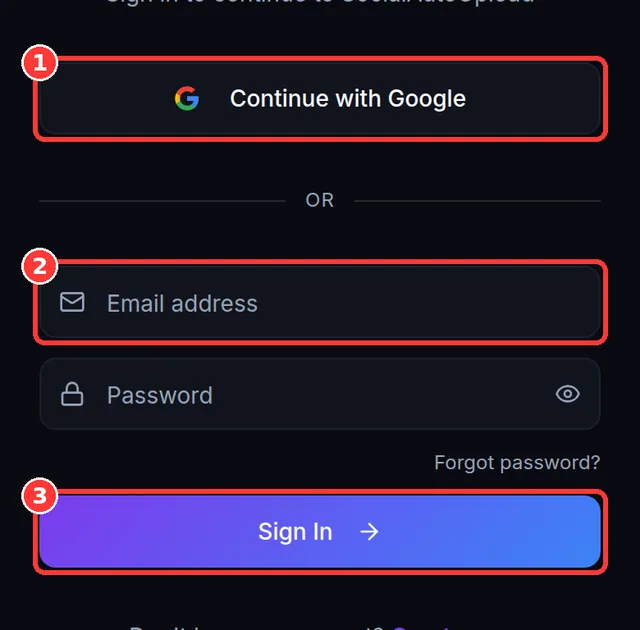
- Sign-in စာမျက်နှာမှာ Continue with Google ကို ရွေးပါ။
- Google account ရွေးပါ (account ရွေးတဲ့ box အမြဲပေါ်လို့ မှန်တဲ့ account ကို ရွေးနိုင်ပါတယ်)။
- ဒါပါပဲ — Google accounts တွေက အတည်ပြုပြီးသား ဖြစ်လို့ Dashboard ကို တန်းရောက်ပြီး Free plan နဲ့ စပါမယ်။
နေ့စဉ် Sign In ဝင်ခြင်း
- Credentials မှားရင် အမြဲတမ်း တူညီတဲ့ message တစ်ခုတည်း — Invalid email or password — ပြပါတယ်။ ဘယ် email တွေမှာ account ရှိသလဲ စမ်းလို့မရအောင် တမင်လုပ်ထားတာပါ။
- ၁၀ မိနစ်အတွင်း ၅ ကြိမ် မှားရင် သင့် network လိပ်စာကို မိနစ် ၃၀ ခန့် ယာယီပိတ်ပါတယ်: Too many failed attempts. Your IP has been temporarily blocked. စောင့်ပါ — ဒါမှမဟုတ် မှန်းရိုက်မယ့်အစား Forgot password ကို သုံးပါ။
- ရက် ၉၀ အတွင်း မသုံးဖူးတဲ့ network ကနေ ဝင်ရင် device အသစ် သတိပေး email ရောက်ပါမယ်။ ပုံမှန်ပါ — သင်မဟုတ်ရင်တော့ password ချက်ချင်း ပြောင်းပါ။
- Device တစ်ခုမှာ password ပြန်မရိုက်ဘဲ ရက် ၃၀ အထိ ဝင်ထားလို့ရပါတယ်။
Session, Sign Out နှင့် Password — အံ့သြစရာ ၃ ချက်
- Sign Out က နေရာတိုင်းက ထွက်တာပါ။ Settings အောက်ခြေက Sign Out ကို နှိပ်ရင် လက်ထဲက device တင်မကဘဲ device အားလုံးက session တွေ ပြီးဆုံးပါတယ်။
- Password ပြောင်း/reset လုပ်ရင်လည်း တခြား device တွေ ထွက်သွားပါတယ်။ ပြောင်းတဲ့ device တစ်ခုတည်း ကျန်ပါမယ် (reset ဆိုရင် နေရာတိုင်းမှာ အသစ်ပြန်ဝင်ရပါမယ်)။ ဒါက လုံခြုံရေး feature ပါ — password ပေါက်ကြားပြီလို့ သံသယရှိရင် ပြောင်းလိုက်တာနဲ့ သူများတွေ ထွက်သွားပါတယ်။
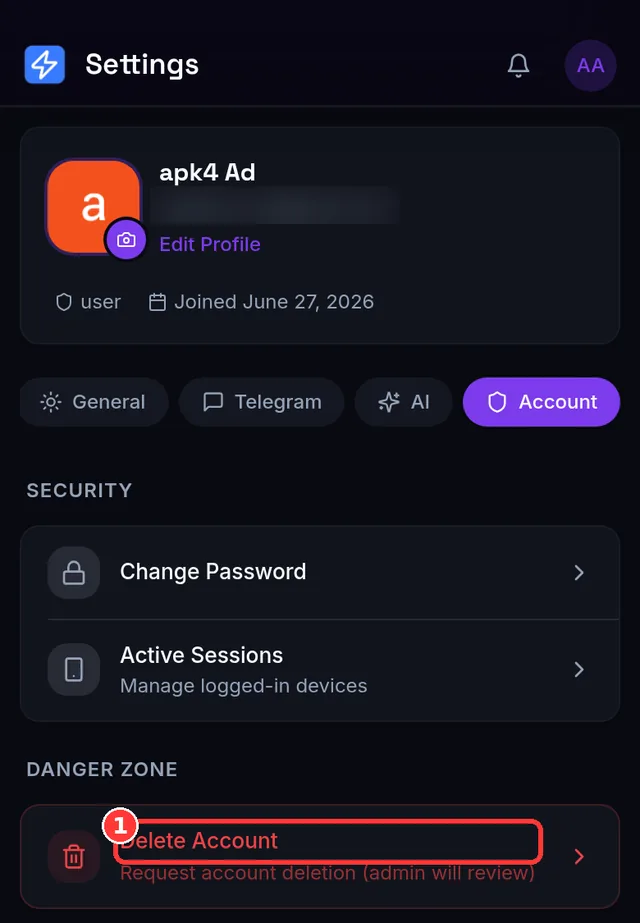
- Device တွေကို ကိုယ်တိုင် ကြည့်/ဖြုတ်နိုင်ပါတယ်။ Settings → Account → Active Sessions မှာ ဝင်ထားတဲ့ device တစ်ခုချင်း (browser, system, နောက်ဆုံးသုံးချိန်) ကို Revoke ခလုတ်တွေ၊ Revoke All Others ခလုတ်နဲ့အတူ မြင်ရပါမယ်။
Password မေ့သွားရင်
- Sign-in စာမျက်နှာမှာ Forgot password ရွေးပြီး email ရိုက်ထည့်ပါ။
- Neutral အတည်ပြုစာ အမြဲမြင်ရပါမယ်; account ရှိရင် reset link ရောက်လာပါမယ် — ၁ နာရီ အတွင်းသာ သုံးလို့ရပါတယ်။
- Password အသစ် သတ်မှတ်ပါ (စည်းမျဉ်း ၅ ချက် အတူတူ)၊ ပြီးရင် device တိုင်းမှာ အသစ်ပြန် sign in ဝင်ပါ။
မျှော်မှန်းရလဒ်
Dashboard ပေါ်ရောက်နေပြီး email အတည်ပြုပြီးသား ဖြစ်ကာ (verification စာမျက်နှာကို ပြန်မပို့တော့ပါ)၊ Get Started checklist ကတ်က အဆင့် ၁: Connect a channel နဲ့ စောင့်နေပါလိမ့်မယ်။ အဲဒါက သင်ခန်းစာ ၃–၅ ပါ။
အဖြစ်များတဲ့ အမှားများ
- "စမ်းကြည့်" ဖို့ throwaway email နဲ့ စာရင်းသွင်းခြင်း — ပိတ်ထားပါတယ်: This email domain is not allowed. Temporary or disposable email addresses are blocked — please use a permanent email.
- Connection တစ်ခုတည်းကနေ account အများကြီး ဖွင့်ခြင်း — တစ်ရက်ကို network တစ်ခုမှာ ၃ ခု ကန့်သတ်ထားပါတယ်: Too many accounts created from this network today. Please try again tomorrow.
- Resend ကို ဆက်တိုက်နှိပ်ခြင်း — ၁၅ မိနစ်ကို ၅ ကြိမ်သာ ရပါတယ်; အရင်ဆုံး spam folder ကို စစ်ပါ။
- အများသုံး computer မှာ sign out လုပ်ပြီး ဖုန်းက ဝင်နေဦးမယ်လို့ ထင်ခြင်း — မဝင်နေတော့ပါ (အပေါ်က အံ့သြစရာ #၁)။
ပြဿနာဖြေရှင်းခြင်း (အမြန် table)
| မြင်ရတာ… | အကြောင်းရင်း | လုပ်ရမှာ |
|---|---|---|
| Registration is currently closed. Contact the administrator for an invitation. | Invite-only mode ဖွင့်ထားချိန် | Support ကို ဆက်သွယ်ပါ (Telegram @paingthucom) |
| Your account is pending admin approval… | Approval mode ဖွင့်ထားပြီး signup တွေကို လူစစ်နေချိန် | Approval email ကို စောင့်ပါ |
| Your account has been suspended… | Administrator ရဲ့ ဆောင်ရွက်ချက် | မှားတယ်ထင်ရင် support ကို ဆက်သွယ်ပါ |
| Too many login attempts. Please try again later. | တစ်မိနစ်အတွင်း သင့် network ကနေ ၁၀ ကြိမ်ကျော် ဝင်ကြည့်ခြင်း | တစ်မိနစ်နားပြီး ပြန်စမ်းပါ |
| Verification email ဘယ်တော့မှ မရောက် | Spam စစ်ခံရခြင်း သို့မဟုတ် email စာလုံးမှား | Spam စစ် → Resend (၆၀ စက္ကန့်) → လိပ်စာမှားရိုက်မိရင် အမှန်နဲ့ အသစ်ပြန်ဖွင့်ပါ |
ပိုနက်တဲ့ sign-in ပြဿနာတွေကို သင်ခန်းစာ ၁၈.၅ မှာ ဖော်ပြထားပါတယ်။
📱 ဖုန်းအတွက် မှတ်ချက်: ဖုန်းမှာလည်း လုပ်ငန်းစဉ် အတူတူပါပဲ; ဖုန်းမှာဆိုရင် verification email ရဲ့ ၆ လုံးဂဏန်း code က link ထက် ပိုလွယ်တတ်ပါတယ်။
Channel တွေ မချိတ်ခင် — credit စနစ် ဘယ်လိုအလုပ်လုပ်သလဲဆိုတာ ၂ မိနစ်လောက် နားလည်ထားရင် နောက်ပိုင်း အံ့သြစရာတွေ မရှိတော့ပါဘူး။