ဤနေရာမှ စတင်ပါ — SocialAutoUpload ဆိုတာ ဘာလဲ၊ ဘာတွေ မျှော်လင့်ထားရမလဲ
၁။ SocialAutoUpload က ဘာလုပ်ပေးသလဲ
SocialAutoUpload (socialautoupload.com) က ပို့စ်တစ်ခုကို တစ်ခါရေးရုံနဲ့ — ချက်ချင်း ဒါမှမဟုတ် အချိန်ဇယားနဲ့ — platform ၅ ခုအထိ တစ်ပြိုင်နက် တင်ပေးပါတယ်:
Facebook Pages · Instagram (Business/Creator) · YouTube · TikTok · Telegram
အသုံးပြုနည်း နှစ်မျိုး ရှိပါတယ်:
- Web app — media တင်၊ AI caption အကူအညီယူ၊ platform အလိုက် settings ချိန်၊ schedule လုပ်၊ post history အပြည့်ကြည့်။
- Telegram bot — ကိုယ်ပိုင် bot ကို တစ်ခါချိတ်ပြီးရင် ဓာတ်ပုံ/ဗီဒီယို/စာကို bot ဆီ ပို့လိုက်ရုံနဲ့ platform အားလုံးကို တင်ပေးတယ်။ Command တွေ မလိုပါ။
အဲဒီအပြင် — ပြက္ခဒိန်နဲ့ scheduling၊ ကိုယ်ပိုင် media ကို link ကနေ import လုပ်ခြင်း၊ ကိုယ်ပိုင် AI key နဲ့ caption/hashtag/title ထုတ်ခြင်း၊ channel တစ်ခုချင်းစီရဲ့ publish ရလဒ် + retry၊ performance analytics နဲ့ plan credit အသုံးပြုမှု ခြေရာခံခြင်းတို့ ပါဝင်ပါတယ်။
၂။ ဘယ်သူတွေအတွက်လဲ
- တစ်ကိုယ်တော် content creator များ — content တစ်ခုတည်းကို platform ငါးခုမှာ ငါးခါ ပြန်တင်နေရတာ ငြီးငွေ့နေသူများ။
- Telegram ကို အဓိကသုံးသူများ — "bot ဆီပို့လိုက်ရုံနဲ့ နေရာတိုင်းရောက်" ဆိုတဲ့ ပုံစံကို လိုချင်သူများ။
- Agency သေးသေးလေးများ — brand တစ်ခုစီအတွက် Publishing Profile နဲ့ channel တွေ စုစည်းနိုင်ပြီး paid plan တွေမှာ channel အကန့်အသတ် မရှိပါ။
- မြန်မာနဲ့ အရှေ့တောင်အာရှ creator များ — support က Telegram/WhatsApp မှာ လူကိုယ်တိုင် မြန်မြန်ဖြေပေးပြီး ဒီလမ်းညွှန်ကို English + မြန်မာ နှစ်ဘာသာ ရနိုင်ပါတယ်။
၃။ Platform တစ်ခုချင်း ဘာတွေတင်နိုင်လဲ — တစ်ချက်ကြည့်
ဘယ် platform မှာ ဘာတွေ တင်နိုင်သလဲ ဆိုတာ ဒီမှာပါ။ Platform တစ်ခုချင်းစီမှာ သူ့ရဲ့ ကိုယ်ပိုင်စည်းမျဉ်းလေးတွေလည်း ရှိပြီး — ကြိုသိထားရင် အားလုံး ပိုချောမွေ့ပါတယ်:
| Platform | တင်နိုင်တာ | အဓိက လိုအပ်ချက် | App ကနေ ဖျက်လို့ရလား | သိထားသင့်တာ |
|---|---|---|---|---|
| စာ၊ ဓာတ်ပုံ၊ ဗီဒီယို၊ Reel၊ ဓာတ်ပုံ album | Facebook Page တစ်ခု လိုပြီး သင့် account က အဲဒီ Page မှာ role (admin/editor/moderator) ရှိရပါမယ်။ Role ပျောက်သွားတာက ပို့စ်တင် မအောင်မြင်ရတဲ့ အကြောင်းရင်း နံပါတ်တစ်ပါ။ | ✓ | ၉၀ စက္ကန့်အောက် ဗီဒီယိုတိုတွေကို Facebook Reel အဖြစ် တင်နိုင်ပါတယ်။ | |
| ဓာတ်ပုံ၊ ဗီဒီယို (Reel အဖြစ်)၊ carousel၊ Story | Facebook Page နဲ့ ချိတ်ထားတဲ့ Business ဒါမှမဟုတ် Creator account ဖြစ်ရပါမယ်။ Personal Instagram account တွေ ဘယ်တော့မှ ချိတ်လို့မရပါ — Meta ရဲ့ စည်းမျဉ်းပါ။ | — (IG app ထဲမှာ ဖျက်ပါ) | စာသက်သက် ပို့စ် မရပါ။ ဗီဒီယိုတွေက Reel အဖြစ် တင်တာဖြစ်လို့ ၉၀ စက္ကန့်အောက် ထားတာ အစိတ်အချေအလုံဆုံးပါ။ Story ကတော့ လက်ရှိမှာ Telegram bot ရဲ့ /story command ကနေသာ တင်လို့ရပါတယ်။ |
|
| YouTube | ဗီဒီယို၊ Short | သင့် Google account မှာ YouTube channel ရှိရပါမယ်။ | ✓ | ၆၀ စက္ကန့်အောက် ဗီဒီယိုတွေက Short အဖြစ် ရောက်ပါတယ်။ နေ့စဉ် upload quota က app တစ်ခုလုံး မျှသုံးတာဖြစ်ပြီး Pacific Time သန်းခေါင်မှာ ပြန်စပါတယ်။ |
| TikTok | ဗီဒီယိုသာ | ပို့စ်တိုင်းမတိုင်ခင် content declaration checkbox တစ်ချက် နှိပ်ရပါမယ် — TikTok ပေါ်လစီပါ။ | — (TikTok app ထဲမှာ ဖျက်ပါ) | တင်ပြီးတဲ့ ဗီဒီယိုရဲ့ public link က တစ်မိနစ်နှစ်မိနစ်လောက် နောက်ကျပြီးမှ ပေါ်တတ်ပါတယ်။ |
| Telegram | စာ၊ ဓာတ်ပုံ၊ ဗီဒီယို၊ album | ကိုယ်ပိုင် bot (@BotFather ကနေ အခမဲ့လုပ်) ကို သင့် channel/group မှာ admin အဖြစ် ထည့်ရပါမယ်။ | ◐ ၄၈ နာရီအတွင်းသာ | ဗီဒီယိုကြီးတွေလည်း အဆင်ပြေပါတယ် — app ရဲ့ 1 GB upload limit အပြည့် Telegram မှာလည်း သုံးနိုင်ပါတယ်။ |
၄။ မစတင်ခင် သိထားရမည့် မျှော်လင့်ချက် ၅ ချက်
မျှော်လင့်ချက် ၁ — 💳 ပို့စ်တင်ခြင်းက credit ကုန်ပါတယ် (account တစ်ခုချင်းအလိုက်)
1 credit = account တစ်ခုကို အောင်မြင်စွာ တင်ခြင်း တစ်ကြိမ်။ ပို့စ်တစ်ခုကို Facebook + Instagram + YouTube + TikTok လေးခုတင်ရင် 4 credits ကုန်ပါတယ်။ မအောင်မြင်တဲ့ ကြိုးစားမှုတွေ credit မကုန်ပါ၊ တစ်ဝက်အောင်မြင်တဲ့ပို့စ်ကို retry လုပ်ရင်လည်း နှစ်ခါ မဖြတ်ပါ။ Plan တိုင်း (Free အပါအဝင်) မှာ လစဉ် credit ပါပြီး လတိုင်း ၁ ရက်နေ့မှာ ပြန်စပါတယ်။ AI features တွေက အခမဲ့ — credit ဘယ်တော့မှ မသုံးပါ။
မျှော်လင့်ချက် ၂ — 🗑 တင်ပြီးသား media ကို သိမ်းမထားပါ
မျှော်လင့်ချက် ၃ — Plan အဆင့်မြှင့်ခြင်းကို လူကိုယ်တိုင် လုပ်ပေးပါတယ်
Card ထည့်တဲ့ checkout မရှိပါ။ Free plan မလုံလောက်တော့ရင် Telegram (@paingthucom) ဒါမှမဟုတ် WhatsApp (+66 91 333 7003) ကို သင့် account email နဲ့အတူ စာပို့လိုက်ရင် — plan ကို လူကိုယ်တိုင် ပြောင်းပေးပါတယ် (ပုံမှန်အားဖြင့် နာရီအနည်းငယ်အတွင်း)။ လက်ရှိ plan တွေနဲ့ limit တွေကို /pricing မှာ အမြဲကြည့်နိုင်ပါတယ်။
မျှော်လင့်ချက် ၄ — 🔒 Platform ချိတ်ဆက်မှုတွေ သက်တမ်းကုန်တတ်ပါတယ်
Social platform တွေက အချိန်ကန့်သတ်ထားတဲ့ ခွင့်ပြုချက်ပဲ ပေးပါတယ်။ App က နောက်ကွယ်မှာ အလိုအလျောက် သက်တမ်းတိုးပေးပေမယ့် တစ်ခါတစ်ရံ (password ပြောင်းခြင်း၊ permission ပြောင်းခြင်း၊ platform ပေါ်လစီကြောင့်) သင်ကိုယ်တိုင် ပြန်ချိတ်ဖို့ platform က တောင်းပါတယ်။ အဲဒီအခါ channel မှာ အနီရောင် "Needs reconnect" badge ပေါ်ပြီး ပြန်မချိတ်မချင်း အဲဒီ channel ကို ပို့စ်တွေ ကျော်သွားပါလိမ့်မယ် — ပြန်ချိတ်တာ တစ်ချက်နှိပ်ရုံပါ၊ data ဘာမှ မပျောက်ပါ။ Channels စာမျက်နှာကို ရံဖန်ရံခါ ဝင်ကြည့်တာက ဒီ product သုံးခြင်းရဲ့ အစိတ်အပိုင်းတစ်ခုပါ။
မျှော်လင့်ချက် ၅ — App က English၊ လမ်းညွှန်က နှစ်ဘာသာ
Interface, ခလုတ်များနဲ့ error message တွေက လောလောဆယ် English သာ ဖြစ်ပါတယ်။ ဒီလမ်းညွှန်ကတော့ English + မြန်မာ နှစ်မျိုး ရှိပြီး — error message တွေကို မျက်နှာပြင်မှာ မြင်ရမယ့်အတိုင်း English မူရင်းအတိုင်း ဖော်ပြထားတာကြောင့် တိုက်ကြည့်လို့ ရပါတယ်။
၅။ App ကို တစ်ချက်ကြည့်
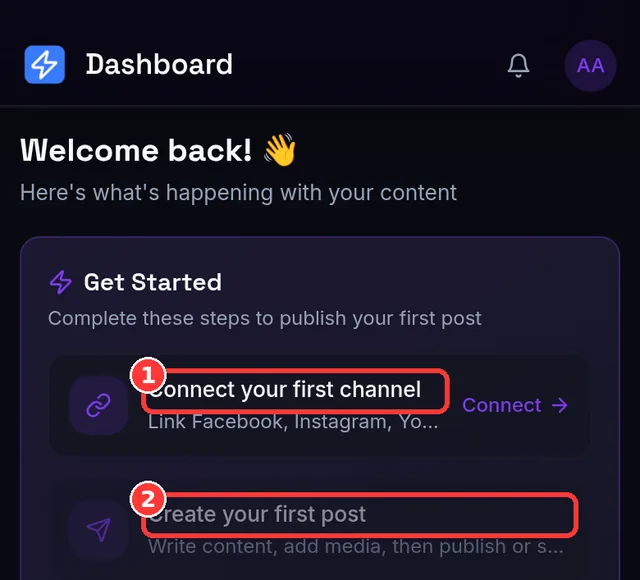
- Dashboard — သင့်ကိန်းဂဏန်းများ၊ credit အသုံးပြုမှု panel နဲ့ account အသစ်များအတွက် Get-Started checklist။
- Create (Composer) — တစ်ခါရေး၊ channel ရွေး၊ media တွဲ၊ ချက်ချင်းတင် ဒါမှမဟုတ် schedule လုပ်။
- Posts — ရေးထားသမျှအားလုံး၊ filter လုပ်နိုင်၊ platform တစ်ခုချင်း ရလဒ်နဲ့ retry ပါ။
- Channels — platform ချိတ်/ဖြုတ်၊ Publishing Profiles၊ ချိတ်ဆက်မှု ကျန်းမာရေး။
- Scheduler — လာမယ့်ပို့စ်များရဲ့ ပြက္ခဒိန်။
- Analytics — ပို့စ်တင် အောင်မြင်နှုန်းများ + YouTube စာရင်းအင်း အပြည့်။
- Settings — profile, AI keys, လုံခြုံရေး, plan & usage, support လင့်များ။
📱 ဖုန်းမှာ ဒီ menu တွေက အောက်ခြေ navigation bar ထဲမှာ ရှိပါတယ်။ ဒီလမ်းညွှန်ထဲက အရာအားလုံး ဖုန်းမှာ အလုပ်လုပ်ပြီး desktop မှာသာရတဲ့ အချက်အနည်းငယ်ကို သက်ဆိုင်ရာနေရာတွေမှာ ဖော်ပြထားပါတယ်။
Ctrl K (Mac မှာ ⌘ K) နှိပ်ရင် ဘယ်စာမျက်နှာ/ပို့စ်ကိုမဆို ခုန်သွားနိုင်တဲ့ command palette ပွင့်ပါတယ်။ Shortcut အပြည့်အစုံကို သင်ခန်းစာ ၁၉ မှာ ကြည့်ပါ။၆။ တစ်ခါတည်း ရိုးသားစွာ — လက်ရှိ မလုပ်ပေးသေးတာလေးတွေ
အချက်အလက် အပြည့်အစုံနဲ့ ဆုံးဖြတ်နိုင်အောင် — SocialAutoUpload က လက်ရှိမှာ ရည်ရွယ်ချက်ရှိရှိ မထည့်သေးတဲ့ အရာအနည်းငယ်:
- Team seats — account တစ်ခုက သုံးသူတစ်ယောက်အတွက် ဒီဇိုင်းလုပ်ထားပြီး workspace မျှဝေခြင်း/member role တွေ မရှိသေးပါ။ (Agency plan က limit တွေ တိုးပေးတာပါ။)
- Media ရေရှည်သိုလှောင်ခြင်း — ပို့စ်တင်စက်ဖြစ်ပြီး archive မဟုတ်ပါ (မျှော်လင့်ချက် ၂)။
- YouTube အပြင် engagement analytics — views/likes/watch-time အပြည့်ကို YouTube မှာရပြီး ကျန် platform တွေမှာ ပို့စ်တင်မှတ်တမ်း ပြပါတယ်။
- Public developer API
- X (Twitter), Pinterest, LinkedIn… သို့ တင်ခြင်း — အဲဒီ platform တွေက media ဆွဲယူရင်း (import source) အဖြစ် အလုပ်လုပ်ပြီး ပို့စ်တင်ရာနေရာ မဟုတ်ပါ။
ဒါတွေက သင့်အတွက် အတားအဆီး မဟုတ်ဘူးဆိုရင် — သင် နေရာမှန်ရောက်နေပါပြီ။ စလိုက်ရအောင်။
ဒီအဆင့်မှာ အဖြစ်များတဲ့ အမှားများ
- Personal Instagram account ကို ချိတ်ဖို့ ကြိုးစားခြင်း — Facebook Page နဲ့ချိတ်ထားတဲ့ Business/Creator account ဖြစ်ရပါမယ် (သင်ခန်းစာ ၃ မှာ အဆင့်ဆင့် ရှင်းပြထားပါတယ်)။
- App က သိမ်းပေးထားမယ်ထင်ပြီး ပို့စ်တင်ပြီးနောက် မူရင်းဗီဒီယိုကို ဖျက်လိုက်ခြင်း — မသိမ်းပါ (မျှော်လင့်ချက် ၂)။
- ယာယီ/disposable email နဲ့ အကောင့်ဖွင့်ခြင်း — ပိတ်ထားပါတယ်။ Verification email လက်ခံဖို့ တကယ့် inbox တစ်ခု သုံးပါ။
Email/password (ဒါမှမဟုတ် Google) နဲ့ စာရင်းသွင်းပြီး၊ link ဒါမှမဟုတ် ၆ လုံးဂဏန်း code နဲ့ email အတည်ပြုကာ၊ session နဲ့ password တွေ ဘယ်လိုအလုပ်လုပ်သလဲ လေ့လာပါမယ်။