Analytics
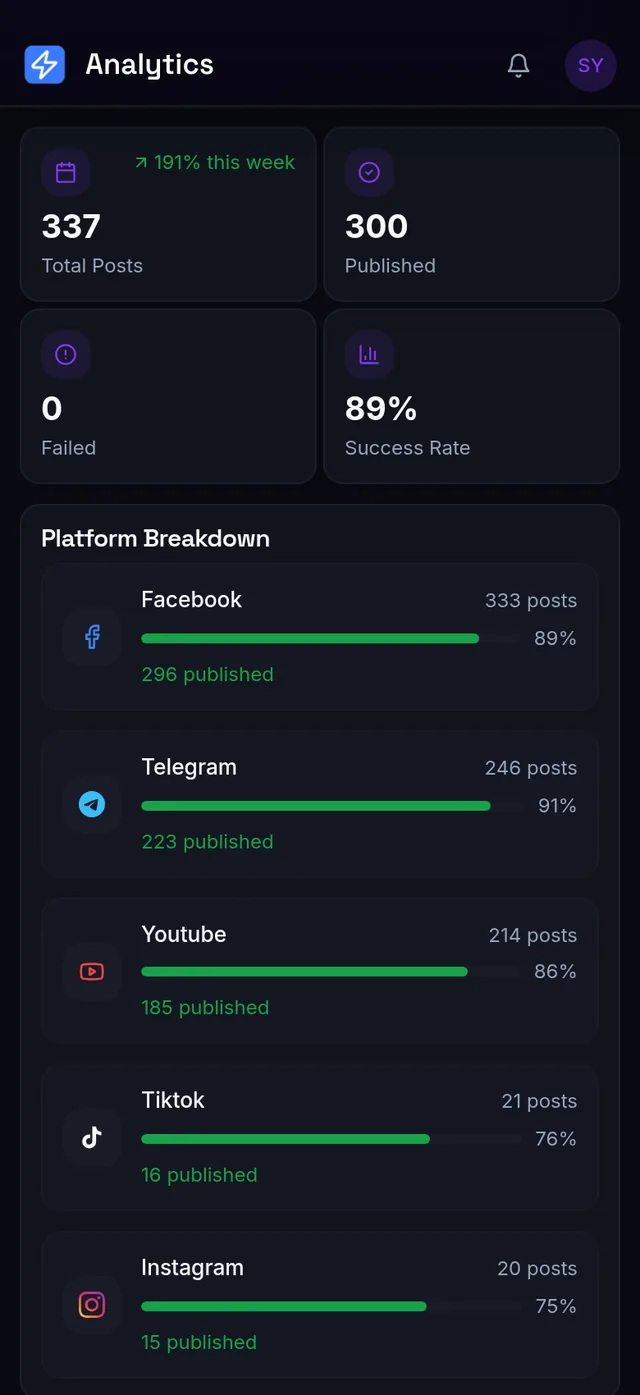
Analytics — သင့်ပို့စ်တင်ခြင်း ဘယ်လိုသွားနေလဲ
Analytics စာမျက်နှာက ဒီ app ရဲ့ ကိုယ်ပိုင် record ကနေ သင့်ပို့စ်တင်ခြင်း လှုပ်ရှားမှုကို ချုပ်ပေးပါတယ်:
- Total Posts — အပတ်ချင်း ပြောင်းလဲမှုနဲ့။
- Published နဲ့ Failed အရေအတွက်။
- Success Rate — တကယ်ကြိုးစားတဲ့ ပို့စ်တွေအပေါ် (draft/scheduled မရေတွက်)။
- Platform Breakdown — platform တစ်ခုစီ published vs failed၊ ဘယ် platform က ပြဿနာပေးနေလဲ မြင်ရအောင်။
ဘာ မရသေးလဲ (ဒါကို ရှင်းရှင်းလင်းလင်း သိထားပါ)
Engagement metric အစစ် — views, likes, comments, reach — ကို platform ဘယ်ခုအတွက်မှ app ထဲမှာ မပြပါ (YouTube အပါအဝင်)။ လိုအပ်ရင် platform တစ်ခုစီရဲ့ ကိုယ်ပိုင် insights/creator tools (YouTube Studio, Instagram Insights, TikTok Analytics, Facebook Page insights) သုံးပါ။ ဒါက တကယ့် ကန့်သတ်ချက်ဖြစ်ပြီး သင် လွတ်သွားတဲ့ setting မဟုတ်ပါ။
မျှော်မှန်းရလဒ်
Analytics က ဘာတိုင်းလဲ အတိအကျ သိပါပြီ: ပို့စ်တွေ အောင်မြင်စွာ တင်ခဲ့လား၊ ချိတ်ဆက်ထားတဲ့ platform အားလုံးမှာ။ App ထဲမှာ platform ဘယ်ခုအတွက်မှ like/view count မမျှော်လင့်ဖို့လည်း သိပါပြီ — platform ကိုယ်ပိုင် tool ကိုသာ ကြည့်ပါ။
အဖြစ်များတဲ့ အမှားများ
- App ထဲ like/view မျှော်လင့်ခြင်း — platform ဘယ်ခုအတွက်မှ real engagement number မပြပါ၊ အဲဒီ platform ကိုယ်ပိုင် tool ကိုသာ ကြည့်ပါ။
- Success Rate ကို engagement လို့ ဖတ်ခြင်း — ပို့စ်တင် အောင်မြင်မှု တိုင်းတာတာ၊ ပရိသတ် တုံ့ပြန်မှု မဟုတ်။
- Free မှာ Analytics ရှာခြင်း — Creator-နဲ့-အထက် feature ပါ။
ပြဿနာဖြေရှင်းခြင်း (အမြန် table)
| အခြေအနေ | အဓိပ္ပာယ် | လုပ်ရမှာ |
|---|---|---|
| App ထဲ engagement number (views/likes) မရ | App က ဒီ feature မပေးသေးပါ၊ platform ဘယ်ခုအတွက်မှ | Platform တစ်ခုစီရဲ့ insights tool သုံးပါ |
| Analytics စာမျက်နှာ locked | Paid feature ပါ | Upgrade (သင်ခန်းစာ ၂) |
📱 ဖုန်းအတွက် မှတ်ချက်: Analytics စာမျက်နှာ ဖုန်းမှာ အလုပ်လုပ်; platform breakdown ကို မျက်နှာပြင်ကြီးမှာ ဖတ်ရ ပိုလွယ်ပါတယ်။
Usage banner များ ဖတ်၊ limit တစ်ခုစီ အဓိပ္ပာယ် နားလည်၊ contact-to-buy upgrade လမ်းကြောင်း လေ့လာပါ။